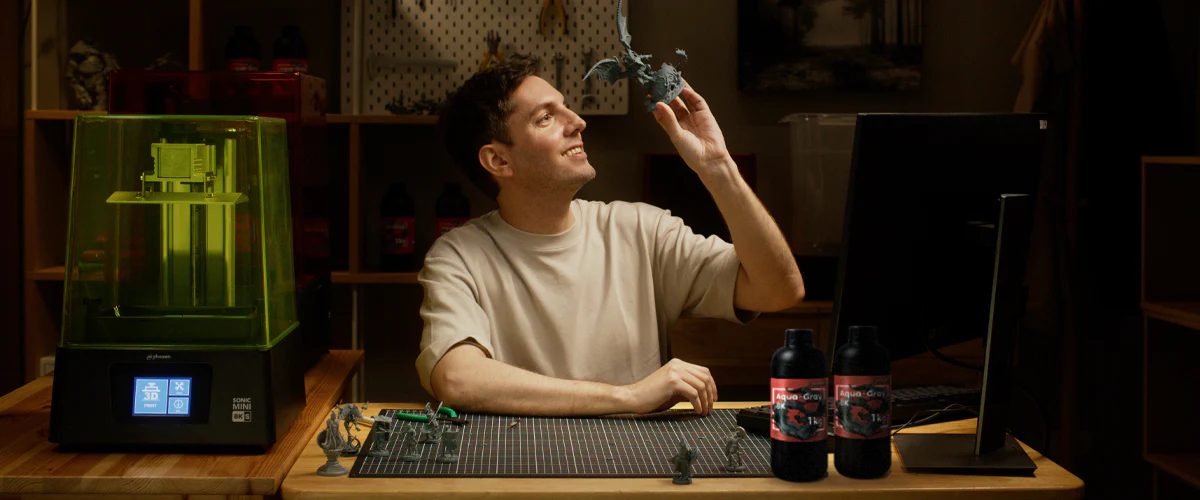
剛開始學習如何進行 3D 列印時,可能會讓人覺得有些不知所措。從了解 3D 列印的運作方式、如何操作 3D 列印機,到中間的各個步驟,都有不少內容需要掌握。
不過不用擔心;只要按照簡單明確的方法操作,很快就能將你喜愛的設計製作成 3D 列印作品。
本指南將為新手逐步介紹樹脂 3D 列印流程,幫助你快速掌握如何使用 3D 列印機進行列印,開始動手創作。
開始前需要準備什麼
在開始學習如何有效進行 3D 列印之前,請先確認你已準備好以下必備項目:
- 3D 列印機: 3D 列印機有多種類型,例如樹脂或線材列印機,各有不同優勢。請選擇可靠且符合你需求的機型。你可以閱讀我們深入整理的 3D 列印機選購指南 ,了解如何依照需求挑選合適的 3D 列印機。
- STL 檔案 (3D 模型檔案):這是列印模型的數位藍圖。你可以從網路下載這些檔案,或使用 3D 建模軟體自行設計。
- 切片軟體:切片軟體會將 STL 檔案轉換成列印機可依序列印的分層資料。適合新手的熱門免費切片軟體包括 Chitubox (適用於樹脂列印機)或 Cura (適用於線材列印機)。
- 樹脂或線材:依照列印機類型,你需要使用樹脂(適用於 SLA/LCD 列印機)或線材(適用於 FDM 列印機)。對新手來說,PLA 線材或 Aqua Vanilla 樹脂等標準材料都相對容易使用。若想深入了解,可以閱讀我們完整介紹的 樹脂與線材 3D 列印比較。
- 後處理工具: 這些工具可用於列印完成後移除支撐、固化及清潔列印件,例如用於清洗的異丙醇、支撐移除工具,以及樹脂列印件所需的固化機或 UV 燈。在開始 3D 列印之前,建議先查看我們的 3D 列印工具 清單,了解每次製作理想列印成果所需的各項工具。
準備好這些必備項目後,就可以開始學習如何順暢且有效率地列印 3D 模型。
步驟 1: 找到合適的 STL 檔案
學習 3D 列印的第一步,就是找到合適的 STL 檔案來列印。許多網站都提供免費與付費的 STL 檔案,但如果你是新手,建議先選擇不需要複雜支撐或繁瑣組裝的簡單模型。想學會如何製作 3D 列印作品,就要從挑選合適的模型開始。
熱門的 STL 檔案網站包括:
如果你不知道該從哪裡開始,我們也整理了一篇 新手 3D 列印點子 文章,讓你不需要繁複的設定步驟,也能製作 3D 列印作品。如果你想找更酷的作品,也可以查看我們整理的 酷炫 3D 列印作品。
本指南將使用兩個模型:皮可西 3D 模型 ,來自 SCRAZYONE_SNAPPRINT3D ,以及來自 仙子伊布 ,作者是 Guillera—很適合寶可夢愛好者,以及第一次學習如何進行 3D 列印的人。
步驟 2:下載並設定切片軟體
取得 STL 檔案後,你需要使用切片軟體處理檔案,以便進行列印。這類軟體會最佳化檔案,並將模型切分成可列印的分層資料,因此對想要有效掌握 3D 列印操作的人來說,是不可或缺的工具。
在這個專案中,我們會使用 Chitubox 1.9.5 版本。這是一款免費、適合新手使用的切片軟體,很適合樹脂列印。
如果你想探索更多選擇,可以參考我們介紹 免費 STL 編輯器 的文章,其中評測了數款可能符合你使用習慣的切片軟體。不過,若是要學習 3D 列印的基礎操作,Chitubox 是一個表現出色且容易上手的選擇。
步驟 3:切片並最佳化 3D 模型
接下來,你需要透過切片與最佳化來準備模型,以便進行列印。對於想逐步掌握 3D 列印機操作的人來說,這個步驟非常重要。
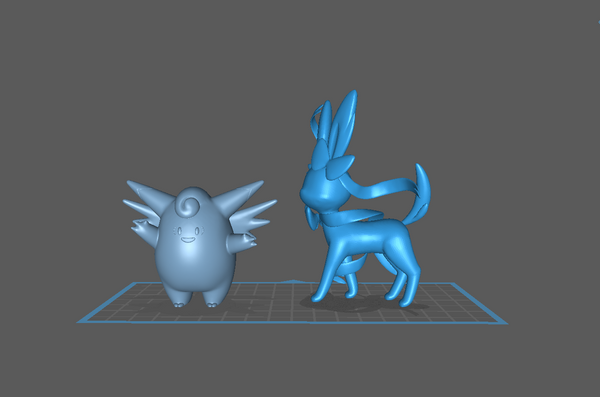
將檔案載入 Chitubox。
開啟 Chitubox: 將 STL 檔案載入切片軟體,你會看到模型的預覽畫面。
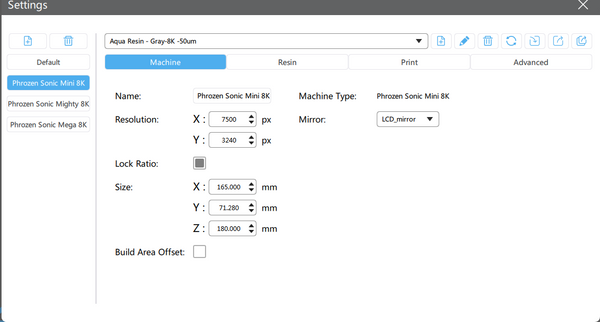
選擇列印機:在切片軟體設定中,選擇你要使用的列印機。本範例使用的是 Phrozen Sonic Mini 8K,這是一款熱門機型,Chitubox 預設即支援。大多數切片軟體都會為熱門列印機提供預設設定,讓正在學習如何進行 3D 列印的新手更容易上手。
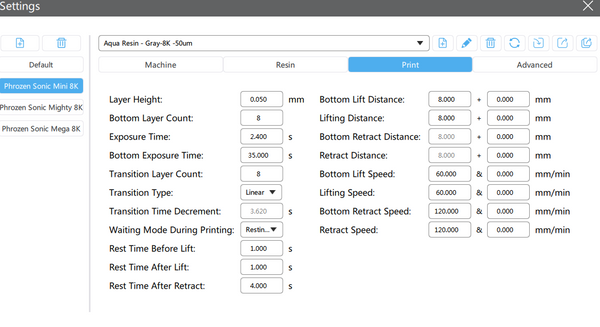
輸入樹脂參數
輸入樹脂資訊:設定所選材料的參數,因為每種樹脂或線材都有不同的使用需求,這些設定會影響列印品質。針對 Phrozen 樹脂,我們提供 樹脂設定檔 ,幫助你選擇合適的設定以獲得最佳結果。接著,你可以依照偏好調整 3D 模型的方向與尺寸。不過,請務必確認模型保持在列印平台的範圍內。
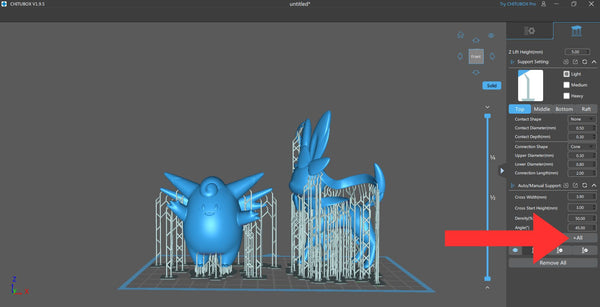
新增支撐,讓 3D 模型的懸空部位保持穩定。
新增支撐: 支撐可在列印過程中穩定模型的懸空部位。在 Chitubox 中,你可以點選「+All」自動新增支撐。
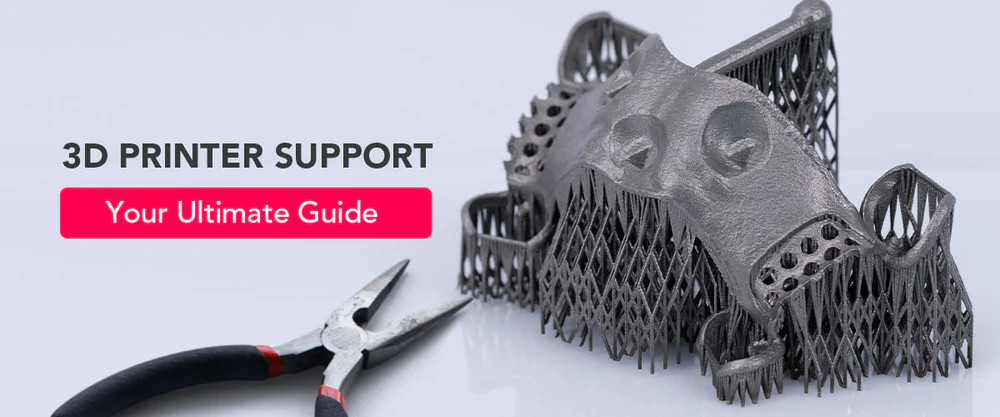
不過,較精細的區域(以紅色標示)可能需要手動調整支撐。我們介紹 3D 列印支撐 的文章提供更多相關說明,協助正在學習如何使用 3D 列印機列印並改善模型成果的人。
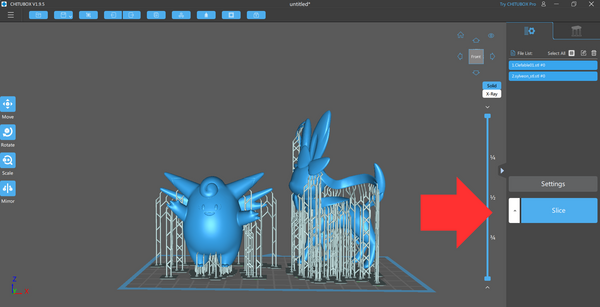
切片並儲存你的 3D 檔案。
切片並儲存: 支撐設定完成後,點選「Slice」,並將檔案儲存為 CTB 格式。這個切片後的檔案包含列印機製作模型所需的所有資訊。
步驟 4: 列印你的 3D 模型
完成切片後,將檔案傳到 USB 隨身碟,再載入 3D 列印機。開始列印前,請確認列印平台與樹脂槽都已固定妥當,因為正確對位對高品質列印成果非常重要。
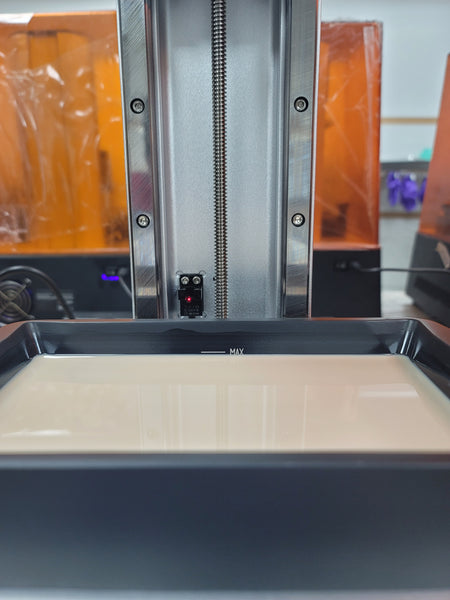
將你選擇的樹脂倒入樹脂槽。
將選擇的樹脂倒入樹脂槽,液面不要超過最高刻度線,以免溢出。
在這個專案中,Phrozen Aqua 8K Vanilla 或 Phrozen Aqua Hyperfine 這類標準樹脂都是很適合新手的選擇。Aqua Vanilla 的奶油色有助於看清細節,而 Aqua Hyperfine 則能提供更高解析度,適合細節豐富的列印件。這些材料很適合用來學習如何有效操作 3D 列印機。
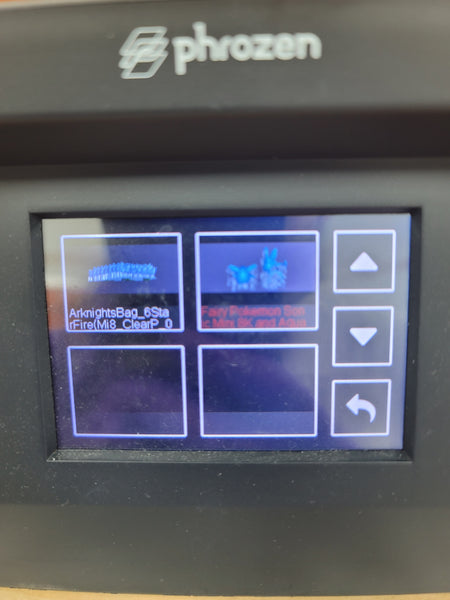
準備好列印機後,插入 USB 隨身碟、選擇檔案,然後按下「Print」。尺寸較大、結構較複雜的模型需要更長的列印時間,因此請耐心等待,並不時確認列印是否順利進行。
步驟 5:為 3D 模型進行後處理
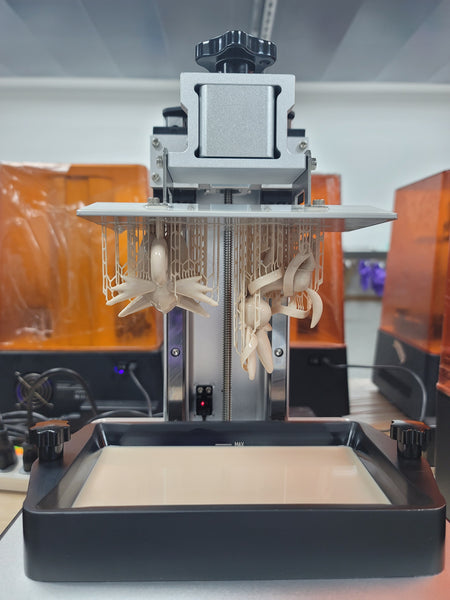
你的 3D 模型已準備好進行後處理。
後處理是完成 3D 列印的最後一個步驟。列印完成後,使用漏斗與濾網,小心將剩餘樹脂倒回原本的瓶中,以避免污染。這些剩餘樹脂之後仍可再次使用。
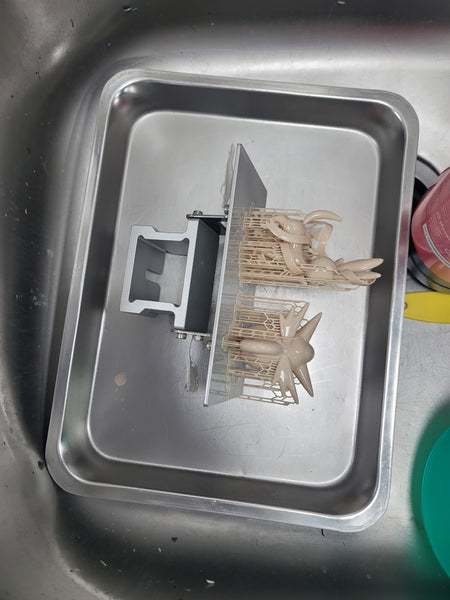
輕柔地移除支撐。
輕柔地移除支撐,尤其是在細緻部位周圍,可使用像 Sonic Saber 這類工具,以避免造成損傷。接著,使用異丙醇清洗模型,去除殘留樹脂,再靜置約五分鐘讓模型乾燥。若想簡化清潔流程,可以考慮使用 Phrozen Wash Mega S 這類工具,徹底清潔模型。
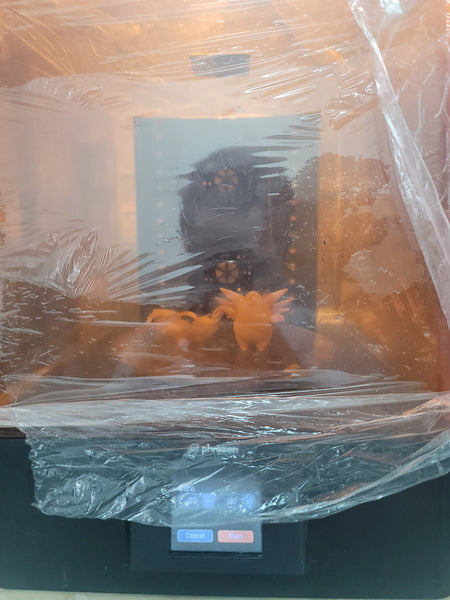
使用 Cure Mega S 固化 3D 模型,呈現完美細節。
最後,使用 UV 光固化列印件,讓樹脂完全硬化。雖然陽光也能達到固化效果,但使用 Cure Mega S 這類專用固化機,可以提供一致且可靠的結果。想讓 3D 列印作品呈現精緻且專業的外觀,這個步驟需要一些耐心,因為它能讓模型的形狀與結構穩固定型。
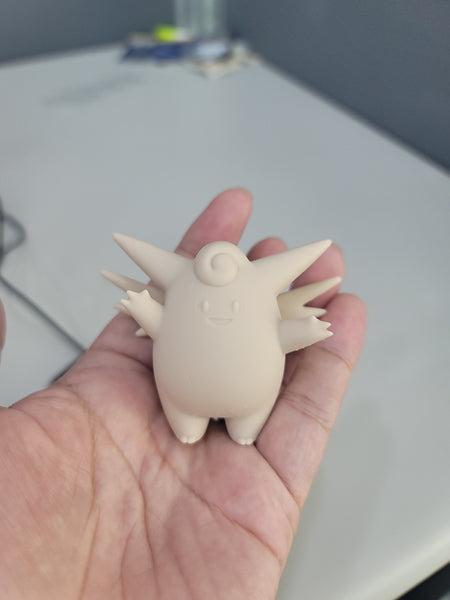
我們的皮可西列印得非常完美,細節表現也很出色。放在任何收藏展示中都相當亮眼,也非常適合擺在辦公桌或書桌上。
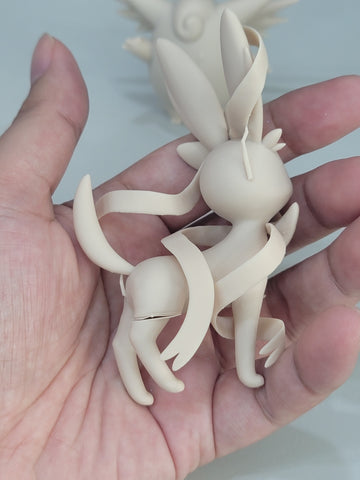
不過,我們的仙子伊布 3D 模型沒有完整成型。這可能是因為支撐位置不正確所造成的。即使你已經非常熟悉 3D 列印,偶爾仍然可能遇到這類問題。
因此,我們非常建議你閱讀深入介紹 樹脂列印失敗 以及 樹脂 3D 列印故障排除 的指南,了解如何避免並修正這些問題。
結語
完成這些步驟後,你現在已經知道如何從頭到尾完成一次 3D 列印!隨著持續練習,你會更熟悉如何調整列印機設定、選擇材料,以及微調支撐。請記得,學習如何使用 3D 列印機進行列印需要一些耐心與嘗試,不過每完成一個專案,你都會看到自己的進步。
如果你對如何列印 3D 模型有任何問題或意見,歡迎在下方留言—我們很樂意協助你繼續探索 3D 列印!
結語
完成這些步驟後,你現在已經知道如何從頭到尾完成一次 3D 列印!隨著持續練習,你會更熟悉如何調整列印機設定、選擇材料,以及微調支撐。請記得,學習如何使用 3D 列印機進行列印需要一些耐心與嘗試,不過每完成一個專案,你都會看到自己的進步。
如果你對如何列印 3D 模型有任何問題或意見,歡迎在下方留言—我們很樂意協助你繼續探索 3D 列印!
.jpg)
.webp?v=1772361235929)