.webp)
想像一下,你剛下載了一個細節豐富的 3D 模型,準備用在手上的專案。它正是你一直在找的模型——只不過還有幾個小問題。
也許模型尺寸太大,超出你的印表機可列印範圍;又或許模型有一些瑕疵,可能會影響最終列印結果。更糟的是,它可能缺少某些關鍵特徵,無法完全符合你的需求。這確實令人困擾,但好消息是:你不必從頭開始。
只要選對免費 STL 編輯器,就能快速又輕鬆地調整你的 3D 模型。無論你需要調整尺寸、修復模型,還是大幅修改 STL 檔案,都有功能強大的免費工具可供使用。
本指南將帶你認識 2024 年最佳免費 STL 編輯器,協助你為 3D 列印專案找到合適的工具。
如果你也在考慮添購新的 3D 列印機,搭配這些編輯工具使用, Phrozen 3D 列印機 提供多種高品質選擇,適合新手與專業使用者。
什麼是 STL 檔案?
在深入介紹最佳免費 STL 編輯器之前,先了解 STL 檔案的基本概念,以及它為何在 3D 列印中如此重要。
定義與起源
STL 是 STereoLithography 的縮寫,這種檔案格式最初由 3D Systems 於 1980 年代開發。它原本是為 CAD 軟體而設計,用於建立 3D 模型,尤其適用於立體光固化成型設備。
如今,STL 檔案已成為 3D 列印產業廣泛使用的標準檔案格式,從個人興趣專案到工業製造都很常見。
STL 檔案如何運作
STL 檔案透過彼此連接的三角形網格來描述 3D 物件的表面幾何形狀。每個三角形由三個頂點與一個法向量定義,而法向量則表示三角形表面的方向。
這種格式結構簡單,因此能廣泛相容於各種 3D 列印機與軟體,但同時也存在一些限制。例如,STL 檔案不包含顏色、紋理或其他中繼資料。如果你的 3D 列印需要包含這些細節,這可能會成為一項缺點。
如果想尋找適合各種需求的 STL 檔案,可以前往 PIXUP 探索更多選擇。你也可以閱讀我們介紹提供 免費 3D 列印模型 網站的文章,尋找其他可免費下載 3D 模型用於專案的選擇。
STL 檔案在 3D 列印中的重要性
由於使用廣泛且格式簡單,STL 檔案是多數 3D 列印工作的常用格式。當你從線上模型平台下載模型,或使用 CAD 軟體建立模型時,通常都會使用 STL 格式。
不過,也正因為 STL 檔案結構簡單,在列印前往往需要進一步編輯。這時,一款可靠的免費 STL 編輯器就非常實用,能讓你依照確切需求調整模型。
如果你剛接觸 3D 列印,還在尋找適合自己需求的列印機,可以參考這篇 3D 列印機選購指南 ,協助你做出更合適的選擇。
為什麼需要 STL 檔案編輯器?
3D 列印並不總是下載檔案後按下「列印」就能完成。你下載或建立的 STL 檔案,往往需要一定程度的客製化或修復,才能符合特定需求。以下說明為什麼免費 STL 編輯器是 3D 列印工具中不可或缺的一環:
客製化
你在網路上找到的 STL 檔案,不一定完全符合需求。模型可能超出列印機的成型空間,也可能缺少專案所需的重要特徵。透過可編輯 STL 檔案的程式,你可以調整模型尺寸、新增或移除特徵,以及修改幾何形狀,讓最終列印結果符合預期。
- 範例: 假設你找到一個很不錯的手機架模型,但上面沒有充電線開孔。使用免費 STL 編輯器,就能新增這項特徵,讓手機架更實用。
修復檔案
從網路下載的 STL 檔案不一定沒有問題。檔案可能存在破洞、非流形邊、法向量反轉或面重疊等問題。這些瑕疵可能導致列印錯誤,造成時間與材料浪費。一款好用的免費 STL 編輯器能協助你找出並修復這些問題,確保列印能順利完成。
- 範例: 如果模型存在非流形邊(兩條邊未正確連接),免費 STL 編輯器可以修復這些問題,讓模型能夠正常列印。
如果你遇到翹曲、層位移或其他常見列印問題,也可以參考這篇完整的 樹脂列印失敗指南 ,協助排查並解決這些問題。
最佳化
有時模型本身的設計沒有問題,但並未針對列印進行最佳化。模型可能包含過多細節,導致列印時間不必要地延長;也可能原本是實心結構,但其實可以中空以節省材料。免費 STL 檔案編輯器能讓你最佳化模型,提高列印效率。
- 範例: 你可以使用 STL 編輯器將實心公仔中空化,在維持模型外觀的同時減少材料用量與列印時間。
STL 編輯器的類型
STL 編輯器並沒有適合所有人的單一選擇。該使用哪種工具,取決於你想完成的工作以及自身經驗程度。以下整理幾種不同類型的 STL 編輯器:
CAD 類型編輯器
CAD(Computer-Aided Design,電腦輔助設計)工具是功能強大的軟體,可讓使用者透過精確尺寸與幾何限制建立及修改實體 3D 模型。這類工具常由需要精準控制模型的工程師、建築師與設計師使用。
- 優點: CAD 類型編輯器非常適合進行精確修改,例如將零件調整至指定尺寸、新增螺絲孔等機械結構,或進行需要高度精準度的結構變更。
- 缺點: 這類工具通常不是為直接編輯 STL 檔案而設計,而是更適合從零建立模型或修改參數化設計。與其他類型的編輯器相比,它們通常也需要較多時間學習。
範例: FreeCAD、 Fusion 360
網格類型編輯器
網格類型編輯器專門用於處理 3D 模型的表面幾何形狀。你可以直接編輯組成 STL 檔案的三角形網格,因此很適合用於雕塑、平滑處理與修復複雜表面等工作。
- 優點: 網格類型編輯器擅長細部編輯,能以高度精準的方式雕塑及微調模型。這類工具也更適合處理修復受損網格、針對 3D 列印最佳化模型等複雜工作。
- 缺點: 如果要進行精確的幾何操作,例如新增尺寸精準的機械特徵,這類工具可能較難使用。此外,它們通常更偏重藝術造型,因此未必適合所有用途。
範例: Blender、 MeshMixer、 MeshLab
瀏覽器工具與桌面軟體
選擇 STL 編輯器時,你還需要決定要使用瀏覽器工具或桌面軟體。
- 瀏覽器工具: 只要裝置能連上網路,就能使用這類工具,因此非常適合快速編輯。它們通常功能較簡單、較容易上手,很適合新手或偶爾使用的使用者。
- 優點: 不必安裝、可從任何地方使用,而且通常較容易學習。
- 缺點: 相較桌面軟體功能較有限,使用時可能需要網路連線。
- 範例: TinkerCAD、 SculptGL
- 桌面軟體: 這類工具功能更強大,提供的功能也更多,因此更適合複雜或專業工作。它們需要安裝,學習難度也可能較高,但能讓你更完整地控制編輯工作。
- 優點: 功能更豐富、效能更強,較適合複雜工作,而且安裝後不需要網路連線即可使用。
- 缺點: 需要安裝、可能較難學習,也較不方便在多台裝置上使用。
- 範例: Blender、 FreeCAD、 MeshLab
市面上有許多 STL 檔案編輯器與可下載 3D 模型的網站。如果你正在尋找可下載並編輯的 STL 檔案,可以閱讀我們整理的 十大免費 3D 列印模型下載網站 。
此外,如果你正在尋找市面上熱門的 3D 模型,也別錯過我們介紹 酷炫 3D 列印作品 的熱門文章。文章完整整理了多款獨特、酷炫且熱門的 3D 模型,值得你嘗試列印。
2024 年十大免費 STL 編輯器
接下來將深入介紹 2024 年值得使用的最佳免費 STL 編輯器。我們挑選了適合各種使用者的工具,從新手到進階專業人士都能找到合適的選擇。
Blender
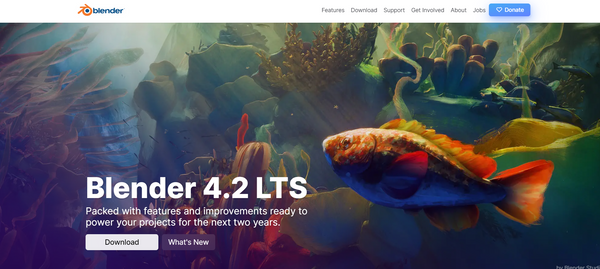
Blender 是一款功能強大的開源工具,廣泛應用於動畫、遊戲設計及 3D 列印等多種領域。作為免費 STL 編輯器,Blender 提供高度靈活性與豐富功能,無論細緻雕塑或簡單修復都很適合。
主要功能:
- 進階雕塑工具,可進行細部修改。
- 完整的網格編輯工具,包括布林運算、減面等功能。
- 提供「3D Print Toolbox」等附加元件,可協助找出並修正常見列印問題。
優點:
- 用途非常廣泛,幾乎適合各種 3D 建模工作。
- 定期更新,並擁有龐大的社群提供支援。
- 線上教學與資源豐富。
缺點:
- 學習曲線較陡,尤其對新手而言。
- 需要效能較強的電腦,處理高面數模型時尤其如此。
最適合: 需要功能強大的一站式工具,從小幅編輯到複雜雕塑都希望能處理的使用者。
FreeCAD
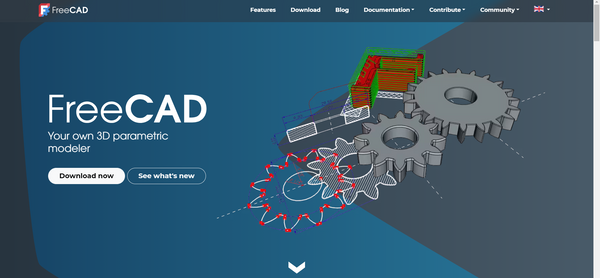
FreeCAD 是一款參數化 3D CAD 建模軟體,在工程師與建築師之間尤其受歡迎。它適合進行精確的幾何建模,若你需要精準修改 STL 檔案,也是相當出色的工具。
主要功能:
- 參數化建模讓你能回到模型歷史紀錄,輕鬆修改設計。
- 提供多種外掛程式與擴充功能,包括網格編輯相關工具。
- 可將網格轉換成實體模型,再透過傳統 CAD 工具進行編輯。
優點:
- 非常適合精密機械設計。
- 採用開源形式,擁有活躍社群與大量教學資源。
- 支援多種檔案格式,不僅可用於 STL 編輯,用途也很廣泛。
缺點:
- 對新手來說操作較不直覺。
- 與網格類型編輯器相比,雕塑功能較有限。
最適合: 需要精確控制模型的工程師、建築師與進階使用者。
MeshLab
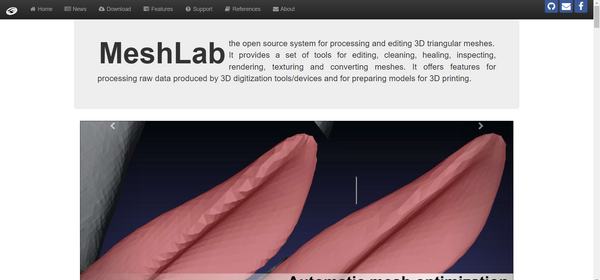
MeshLab 是一款用於處理與編輯 3D 三角形網格的開源系統。它是功能最強大的免費 STL 編輯器之一,尤其適合處理大型或複雜檔案。
主要功能:
- 進階網格處理工具,包括清理、重新網格化與表面重建。
- 能夠處理尺寸非常大的網格檔案。
- 提供多種濾鏡,可用於分析與修復網格。
優點:
- 在網格分析與修復方面功能非常強大。
- 除了 STL,也支援多種檔案格式。
- 採用開源形式,持續開發並有社群提供支援。
缺點:
- 學習曲線較陡,介面也較不直覺。
- 不適合從零開始建立模型。
最適合: 需要處理、分析與修復複雜網格模型的專業人士與進階使用者。
MeshMixer
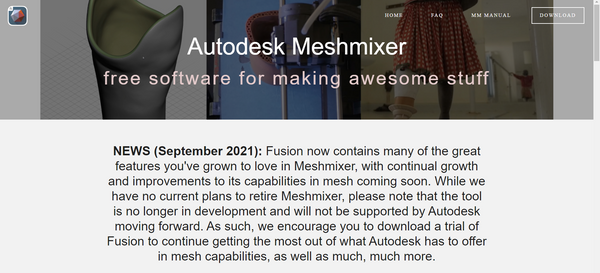
由 Autodesk 開發的 MeshMixer,憑藉容易上手的操作方式與強大功能,在玩家與專業人士之間都很受歡迎。這款免費 STL 編輯器很適合快速修改、修復,甚至可用於準備 3D 列印模型。
主要功能:
- 直覺式介面,支援簡單的拖放操作。
- 內建網格修復工具,包括填補破洞、平滑處理與穩定性分析。
- 可與 Fusion 360 等其他 Autodesk 產品與服務整合。
優點:
- 操作友善,新手也容易上手。
- 網格修復工具功能強大,能輕鬆準備列印模型。
- 可免費使用,並擁有龐大的社群與豐富資源。
缺點:
- 目前已不再積極開發,因此未來不太可能推出更新。
- 較不適合細緻雕塑或複雜設計工作。
最適合: 需要快速又簡單地編輯與修復 STL 檔案的新手及中階使用者。
SketchUp
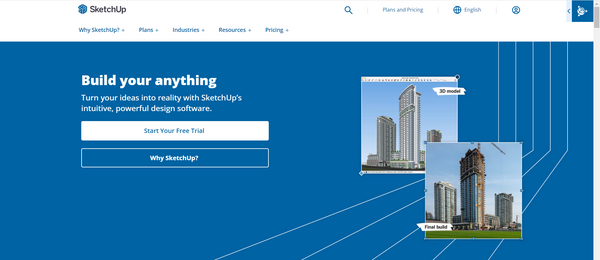
SketchUp 曾隸屬 Google,目前由 Trimble 擁有,以容易使用與容易上手而聞名。雖然它主要是用於建築設計的 CAD 工具,但搭配合適的外掛程式後,也能作為免費 STL 檔案編輯器使用。
主要功能:
- 使用者介面友善,非常適合新手。
- 提供大量外掛程式,包括 STL 匯入、匯出與編輯工具。
- 提供雲端版本,可從任何裝置使用。
優點:
- 簡單易學,介面簡潔直覺。
- 擁有龐大社群,以及大量資源與教學。
- 提供不同版本(Free 與 Pro),可滿足新手與專業人士的需求。
缺點:
- 若不使用外掛程式,僅適合基本 STL 編輯工作。
- 不適合高細節雕塑或複雜修復。
最適合: 需要簡單工具進行基礎 3D 建模與 STL 編輯的建築師、設計師與新手。
SculptGL
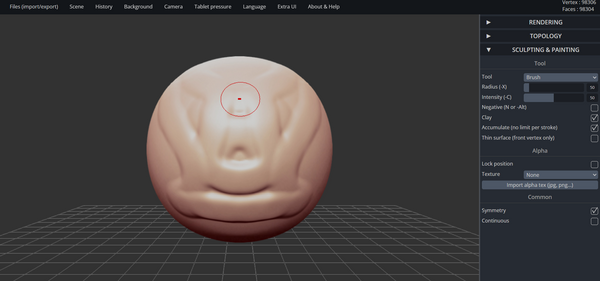
SculptGL 是一款輕量化的瀏覽器雕塑工具,非常適合快速編輯與基礎雕塑工作。對於想嘗試 3D 建模、又不想下載任何軟體的人來說,它是一款很實用的免費 STL 編輯器。
主要功能:
- 可直接在網頁瀏覽器中使用基本雕塑工具。
- 支援 STL、OBJ 與 PLY 檔案格式。
- 提供對稱模式,有助於建立左右均衡的模型。
優點:
- 不需要安裝,只要有瀏覽器即可從任何裝置使用。
- 簡單容易操作,非常適合新手。
- 適合快速編輯與基礎雕塑工作。
缺點:
- 相較功能更完整的桌面軟體,可用功能較有限。
- 可能產生非流形頂點,需要再使用其他工具修復。
最適合: 需要輕量工具快速進行基本 STL 編輯與雕塑的新手或一般使用者。
TinkerCAD
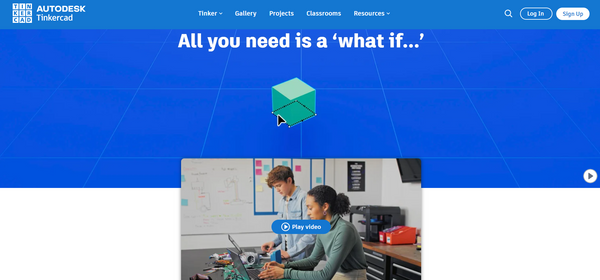
TinkerCAD 是 Autodesk 開發的另一款瀏覽器工具,以非常容易上手為設計重點。這款免費 STL 編輯器在教育領域與玩家之間尤其受歡迎,適合需要建立或修改簡單 3D 模型的使用者。
主要功能:
- 拖放式介面,並內建基本幾何形狀資料庫。
- 提供簡單工具,可調整模型尺寸、旋轉與合併模型。
- 整合 Autodesk 其他工具,方便匯出模型後進一步修改。
優點:
- 操作極為簡單,即使年幼的學習者也能使用。
- 採用雲端形式,不需要安裝。
- 擁有龐大社群,以及大量適合新手的資源。
缺點:
- 功能範圍有限,不適合複雜模型或細部編輯。
- 缺少桌面軟體常見的進階功能。
最適合: 想用簡單、不複雜的工具建立及編輯 STL 檔案的新手、教育工作者與玩家。
3D Slash
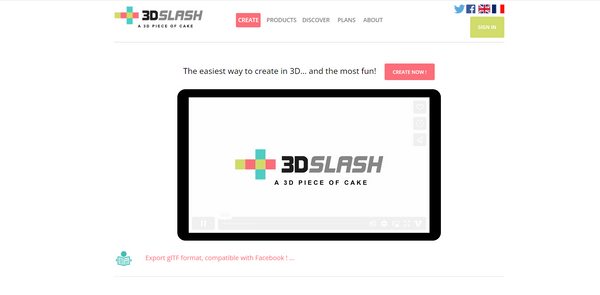
3D Slash 是一款獨特的免費 STL 編輯器,以類似 Minecraft 的方塊方式進行 3D 建模。它操作有趣又直覺,很適合想建立或修改簡單模型的新手。
主要功能:
- 採用方塊式建模,各年齡層使用者都容易理解。
- 可透過新增或移除方塊來編輯 STL 檔案。
- 提供線上版本與可下載的桌面應用程式。
優點:
- 非常容易使用,新手與兒童都能上手。
- 有趣的遊戲式介面,讓 3D 建模變得更簡單。
- 提供免費版本,包含簡單編輯所需的所有基本功能。
缺點:
- 僅限方塊式建模,不適合較複雜或細緻的設計。
- 缺少傳統 STL 編輯器所具備的精準度與進階功能。
最適合: 喜歡以較有趣方式進行 3D 建模的新手、兒童與玩家。
Fusion 360
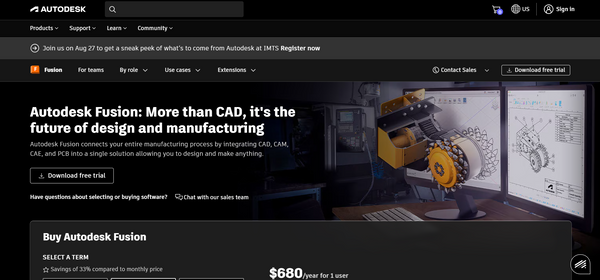
Fusion 360 同樣是 Autodesk 推出的強大工具,是一款雲端 3D CAD、CAM 與 CAE 工具,學生、玩家與新創公司可免費使用。它是一款進階 STL 檔案編輯程式,提供完整的專業級建模與設計功能。
主要功能:
- 在單一平台中整合 CAD、CAM 與 CAE 工具。
- 提供進階網格編輯功能,包括修復、縮放和平滑 STL 檔案的工具。
- 支援雲端協作,可讓多位使用者同時處理同一個專案。
優點:
- 功能非常強大,適合專業級專案。
- 玩家、學生與新創公司可免費使用。
- 定期更新,並有活躍的社群提供支援。
缺點:
- 介面複雜,學習曲線較陡。
- 使用雲端功能時需要持續保持網路連線。
最適合: 需要功能完整的一站式設計與工程工具的進階使用者、專業人士與新創公司。
Creality Print
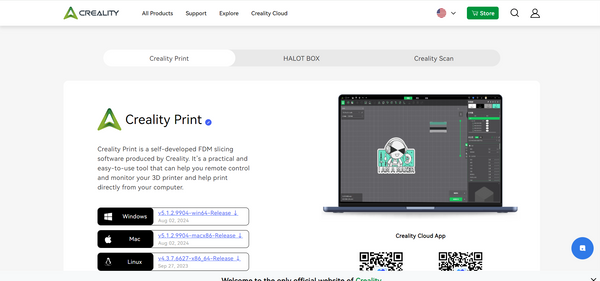
Creality Print 是專為 Creality 3D 列印機使用者設計的工具。這款免費 STL 編輯器針對 Creality 硬體進行整合,提供簡單易懂的介面,以及準備列印模型所需的基本工具。
主要功能:
- 內建切片軟體,可準備 3D 列印模型。
- 提供縮放、旋轉與修復 STL 檔案的工具。
- 提供針對 Creality 3D 列印機最佳化的預設設定。
優點:
- 針對 Creality 硬體完整最佳化,可確保相容性與操作便利性。
- 介面簡單直覺,非常適合新手。
- 可免費使用,並由 Creality 定期更新。
缺點:
- 相較用途更廣泛的 STL 編輯器,功能較有限。
- 不適合非 Creality 列印機或較進階的編輯工作。
最適合: 需要簡單整合工具來準備 STL 列印檔案的 Creality 3D 列印機使用者。
如何選擇合適的 STL 編輯器
面對這麼多選擇,該如何挑選適合自己需求的免費 STL 編輯器?以下幾個重點可以協助你做出決定:
考量你的經驗程度
- 新手: 如果你剛接觸 3D 建模與列印,可以先從學習曲線較平緩的工具開始。TinkerCAD、3D Slash 與 SculptGL 都很適合需要簡單、容易上手工具的新手。
- 中階使用者: 如果你已有一些 3D 建模經驗,但還不是專業使用者,可以考慮 MeshMixer 或 SketchUp。這些工具提供更進階的功能,同時不會過於複雜。
- 進階使用者: 如果你需要具備進階功能的專業級工具,Blender、FreeCAD 與 Fusion 360 都是合適的選擇。這些工具提供強大的功能與高度靈活性,但可能需要投入較多時間才能熟練掌握。
- 想完整了解 3D 建模,可以閱讀我們介紹 如何建立 3D 模型 的文章。在開始設計 3D 列印模型之前,很值得先閱讀這份完整指南。
確認你的具體需求
- 雕塑與細部編輯: 如果你著重於細節、雕塑或有機造型,Blender 或 SculptGL 這類網格編輯器會是最適合的選擇。
- 精準度與機械設計: 對於需要精確尺寸與結構完整性的專案,FreeCAD 與 Fusion 360 等 CAD 類型工具會很合適。
- 快速修復與簡單編輯: 如果你只需要快速調整或修復,MeshMixer 與 TinkerCAD 等工具很適合有效率地完成工作。
系統需求與使用便利性
- 瀏覽器工具: 如果你不想安裝軟體,或希望能從多台裝置使用,可以選擇 TinkerCAD 或 SculptGL 等瀏覽器工具。
- 桌面軟體: 如果需要更強大的效能與更多功能,Blender、FreeCAD 與 MeshLab 等桌面軟體可提供更好的表現,尤其適合處理較複雜的工作。
結論
選擇合適的免費 STL 編輯器,能為你的 3D 列印專案帶來很大的差異。無論你是剛起步的新手,還是需要進階工具的專業人士,這份清單中都有適合你的編輯器。
從快速修復到細緻雕塑,這些編輯器提供各種功能,協助你進一步調整 3D 模型。可以多嘗試幾款不同工具,找出最符合你工作流程的選擇。
如果你也在考慮升級 3D 列印機,不妨看看 Phrozen 3D 列印機 。它們以可靠性與高品質列印成果聞名,或許會是適合加入你現有設備配置的選擇。