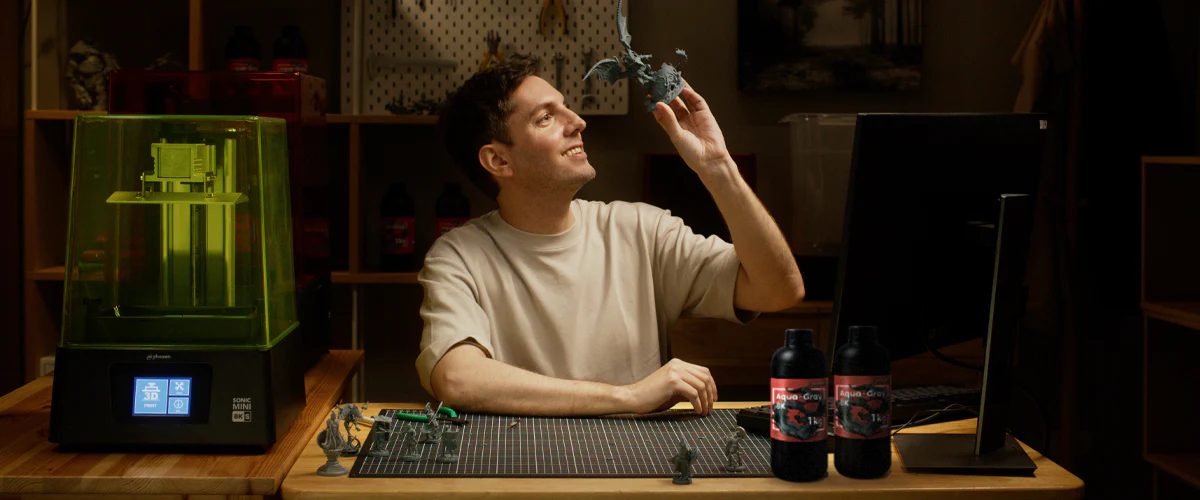
3Dプリントを始めようとすると、難しく感じるかもしれません。3Dプリントの仕組みや3Dプリンターの操作方法、その間に必要なさまざまな手順など、理解すべきことがたくさんあります。
ですが、心配はいりません。わかりやすい手順に沿って進めれば、お気に入りのデザインをすぐに3Dプリントできるようになります。
このガイドでは、初心者向けにレジン3Dプリントの手順をステップごとに紹介します。3Dプリンターで印刷する方法をすばやく身につけ、造形を始められます。
始める前に必要なもの
3Dプリントの方法を本格的に学び始める前に、次の必需品がそろっていることを確認してください。
- 3Dプリンター: レジン方式やフィラメント方式などさまざまな種類があり、それぞれ異なる特長があります。信頼性が高く、用途に合ったものを選びましょう。要件に合った3Dプリンターの選び方については、詳しい3Dプリンター購入ガイド をご覧ください。
- STLファイル (3Dモデルファイル):造形するモデルのデジタル設計図にあたるファイルです。オンラインでダウンロードするほか、3Dモデリングソフトを使って作成することもできます。
- スライスソフト:スライスソフトは、STLファイルを3Dプリンターが処理できるレイヤーに変換します。無料で利用できる初心者向けの人気ソフトとして、レジンプリンター用の Chitubox や、フィラメントプリンター用の Cura があります。
- レジンまたはフィラメント:プリンターの種類に応じて、レジン(SLA/LCDプリンター用)またはフィラメント(FDMプリンター用)が必要です。初心者には、PLAフィラメントやAqua Vanilla resinなどの標準的な材料が扱いやすいでしょう。詳しく知りたい場合は、レジンとフィラメントの3Dプリント比較に関する詳しい記事をご覧ください。
- 後処理用ツール: 造形完了後にサポートを取り外したり、硬化や洗浄を行ったりするためのツールです。たとえば、洗浄用のイソプロピルアルコール、サポート除去用ツール、レジン造形物を硬化するための硬化機やUVライトなどがあります。3Dプリントを始める前に、毎回きれいに仕上げるために必要なツールを確認できる3Dプリント用ツール の一覧も確認しておくとよいでしょう。
これらの必需品をそろえれば、3Dモデルをスムーズかつ効率的にプリントする方法を学ぶ準備が整います。
ステップ1: 適切なSTLファイルを探す
3Dプリントの最初のステップは、造形するのに適したSTLファイルを見つけることです。無料または有料のSTLファイルを提供しているWebサイトは数多くありますが、初心者の場合は、複雑なサポートや入り組んだ組み立てを必要としない、よりシンプルなモデルを選びましょう。3Dプリントの作り方を学ぶには、適切なモデルを選ぶことから始まります。
STLファイルを入手できる人気サイトには、次のようなものがあります。
どこから始めればよいかわからない場合は、大がかりなセットアップをせずに3Dプリントを作れるよう、初心者向け3Dプリントのアイデア を紹介した記事をご用意しています。さらにクールなものを探している場合は、 クールな3Dプリントの一覧もご覧ください。
このガイドでは、2つのモデルを使用します。 ピクシーの3Dモデル は SCRAZYONE_SNAPPRINT3D から、ニンフィア は Guillera から入手しました。ポケモンが好きな方や、初めて3Dプリントに挑戦する方にぴったりです。
ステップ2:スライスソフトをダウンロードして設定する
STLファイルを用意したら、スライスソフトを使って造形用に処理する必要があります。このソフトはファイルを最適化し、造形可能なレイヤーにスライスします。3Dプリントを効果的に使う方法を学ぶうえで欠かせません。
このプロジェクトでは、無料で初心者にも使いやすく、レジンプリントに適したスライスソフトのChitubox バージョン1.9.5を使用します。
ほかの選択肢も検討したい場合は、 無料のSTLエディター に関する記事で、自分に合う可能性のある複数のスライスソフトを紹介しています。ただし、3Dプリントの基本を学ぶには、Chituboxは優れたわかりやすい選択肢です。
ステップ3:3Dモデルをスライスして最適化する
次に、モデルをスライスして最適化し、造形の準備を整えます。3Dプリンターの手順を段階的に習得したい方にとって、このステップは重要です。
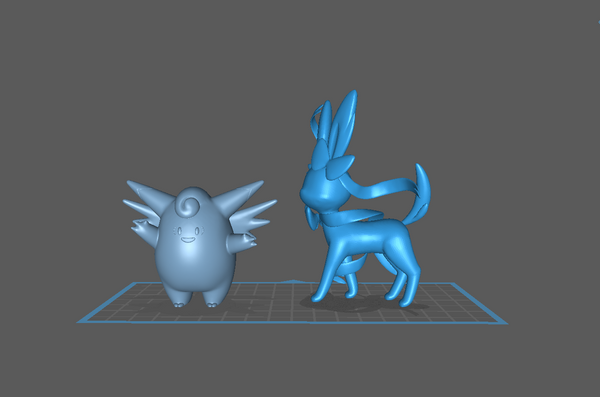
ファイルをChituboxに読み込みます。
Chituboxを開く: STLファイルをスライスソフトに読み込むと、モデルのプレビューが表示されます。
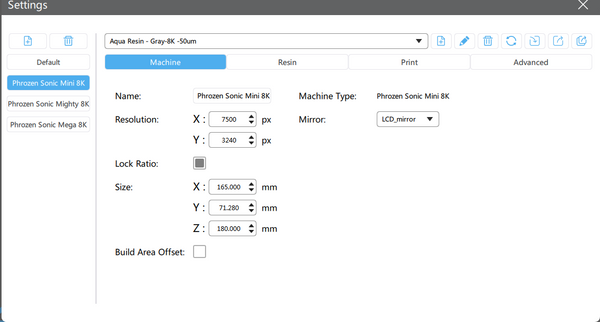
プリンターを選択する:スライスソフトの設定で、使用するプリンターを選択します。この例では、Chituboxが標準でサポートしている人気モデルの Phrozen Sonic Mini 8Kを使用します。多くのスライスソフトには人気プリンター向けのプリセットが用意されているため、初めて3Dプリントに挑戦する方でも設定しやすくなっています。
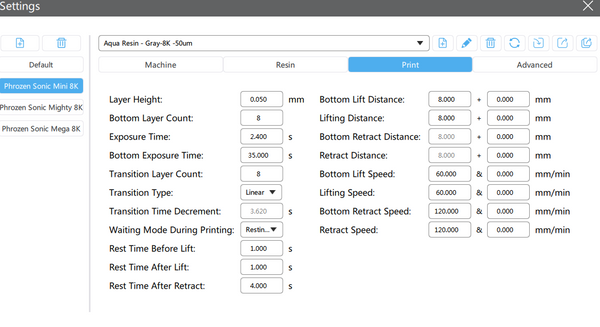
レジンの設定値を入力します
レジンの詳細を入力する:選択した材料に合わせてパラメーターを設定します。レジンやフィラメントにはそれぞれ固有の要件があり、造形品質に影響します。Phrozenのレジンについては、最適な結果を得るための適切な設定を選べるよう、 レジンプロファイル を用意しています。その後、好みに合わせて3Dモデルの向きやサイズを調整できます。ただし、モデルがビルドプレートの範囲内に収まっていることを確認してください。
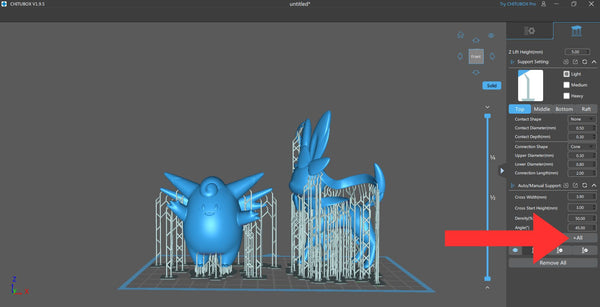
3Dモデルのオーバーハング部分を安定させるため、サポートを追加します。
サポートを追加する: サポートは、造形中にモデルのオーバーハング部分を安定させる役割があります。Chituboxでは、「+All.」をクリックすると、サポートを自動で追加できます。
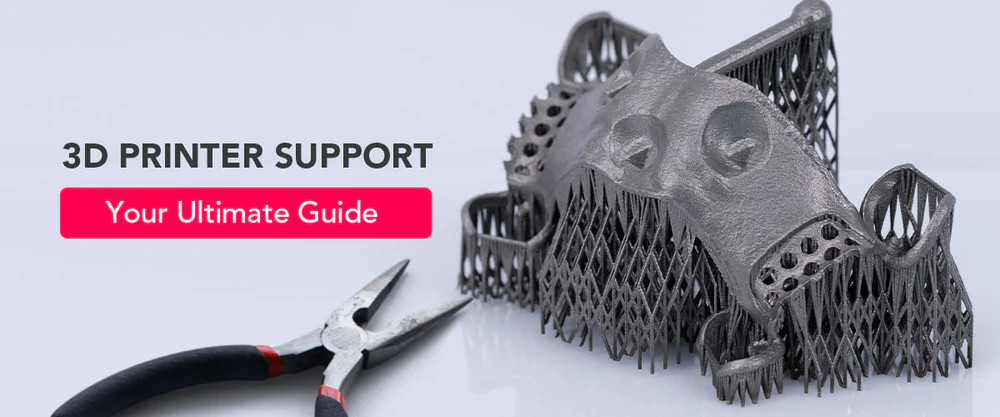
ただし、繊細な部分(赤色で表示される部分)は、サポートを手動で調整する必要がある場合があります。3Dプリンターで印刷する方法を学び、モデルをきれいに仕上げたい方は、3Dプリントのサポート に関する記事も参考にしてください。
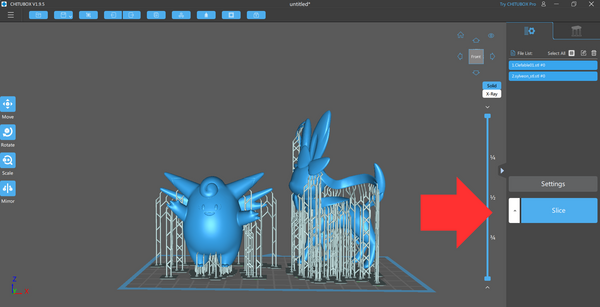
3Dファイルをスライスして保存します。
スライスして保存する: サポートの配置が完了したら、「Slice」をクリックし、ファイルをCTB形式で保存します。このスライス済みファイルには、プリンターがモデルを造形するために必要なすべての情報が含まれています。
ステップ4: 3Dモデルをプリントする
スライスが完了したら、ファイルをUSBメモリーに転送し、3Dプリンターに読み込みます。造形前に、ビルドプレートとレジンタンクがしっかり固定されていることを確認してください。位置合わせは、高品質な造形を行ううえで重要です。
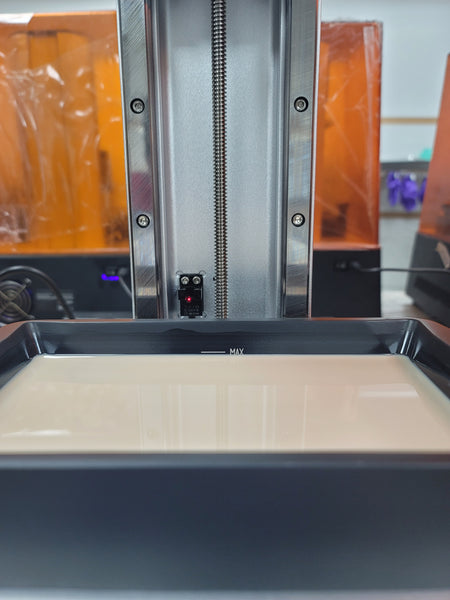
お好みのレジンをタンクに注ぎます。
選んだレジンをレジンタンクに注ぎます。こぼれないよう、上限ラインを超えないようにしてください。
このプロジェクトでは、Phrozen Aqua 8K Vanilla や Phrozen Aqua Hyperfine のような標準レジンが、初心者にとって優れた選択肢です。Aqua Vanillaのクリーミーな色合いはディテールを見やすくし、Aqua Hyperfineは細かな造形向けにより高い解像度を提供します。これらの材料は、3Dプリンターの操作方法を効果的に学ぶのに最適です。
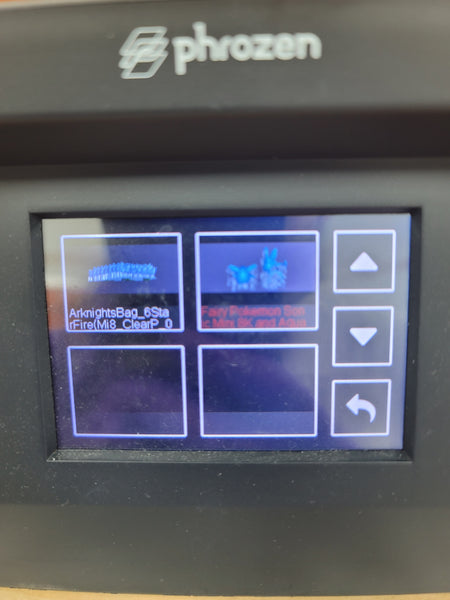
プリンターの準備ができたら、USBメモリーを接続してファイルを選択し、「Print」を押します。大きく複雑なモデルほど時間がかかるため、焦らず、正常に動作していることを確認するために時々様子を確認してください。
ステップ5:3Dモデルを後処理する
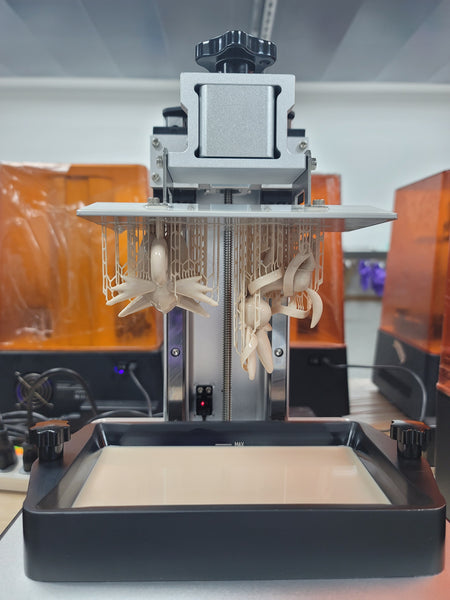
3Dモデルの後処理を行う準備ができました。
後処理は、3Dプリントを成功させるための最後のステップです。造形が完了したら、汚染を防ぐために漏斗とフィルターを使い、残ったレジンを慎重にボトルへ戻します。この残ったレジンは、今後のプロジェクトで再利用できます。
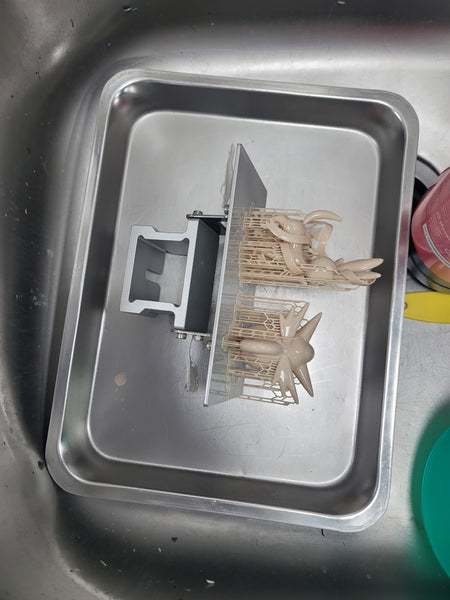
サポートをやさしく取り外します。
繊細な部分の周辺は特に注意し、損傷を避けるために Sonic Saber のようなツールを使って、サポートをやさしく取り外します。次に、モデルをイソプロピルアルコールですすいで残ったレジンを除去し、約5分間乾燥させます。洗浄作業を効率化するには、しっかりと洗浄できる Phrozen Wash Mega S のようなツールも検討してください。
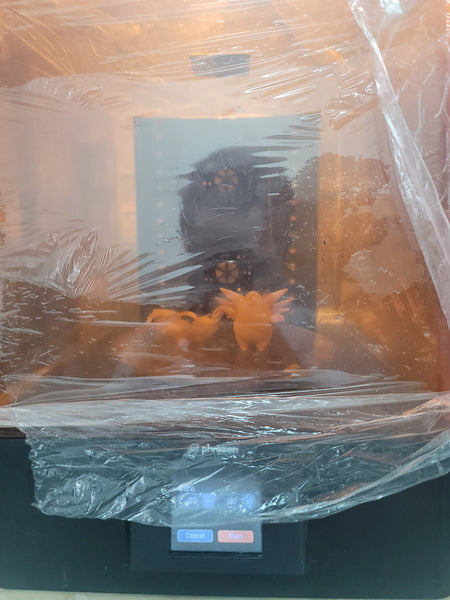
細部まで完璧に仕上げるため、Cure Mega Sで3Dモデルを硬化します。
最後に、UVライトを使って造形物を硬化させ、レジンを完全に固めます。日光でも硬化できますが、Cure Mega S のような専用の硬化機を使うと、安定した信頼性の高い結果が得られます。3Dプリントを磨き上げたプロフェッショナルな見た目に仕上げる方法を学ぶには、この工程を焦らず行うことが大切です。硬化によってモデルの形状と構造が固定されます。
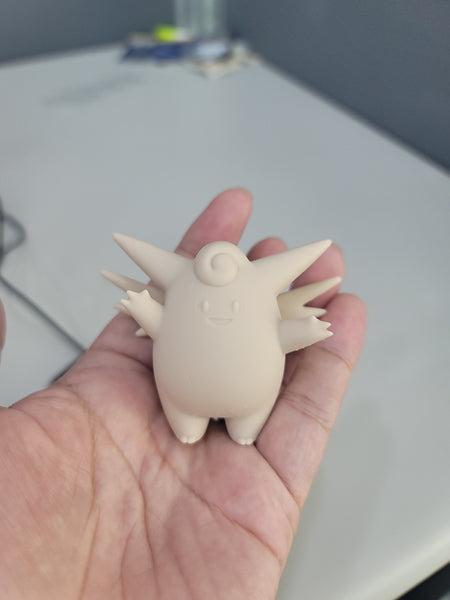
今回のピクシーは、細部まできれいに仕上がり、完璧な出来栄えとなりました。どんなコレクションの中でも目を引き、オフィスや勉強机に加えるのにもぴったりです。
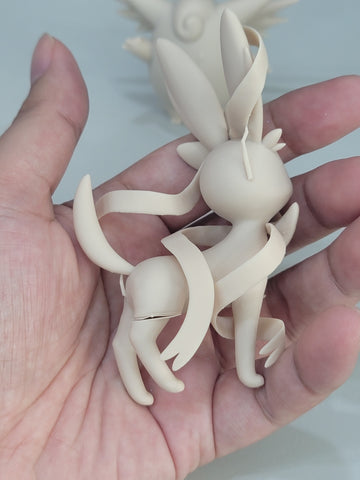
一方、ニンフィアの3Dモデルは完全には造形されませんでした。おそらくサポートの配置が適切でなかったことが原因です。3Dプリントに熟練していても、このような問題が時々発生することがあります。
そのため、このような失敗を防ぎ、修正する方法を学ぶには、 レジンプリントの失敗と、レジン3Dプリントのトラブルシューティング に関する詳しいガイドを確認することを強くおすすめします。
まとめ
これらの手順を通して、最初から最後まで3Dプリントを作る方法がわかりました。練習を重ねることで、プリンター設定の管理、材料の選択、サポートの微調整がより上手になります。3Dプリンターで印刷する方法を身につけるには、ある程度の忍耐と試行錯誤が必要です。ただし、プロジェクトを重ねるたびに上達していくでしょう。
3Dモデルのプリント方法について質問やご意見があれば、下にコメントをお寄せください。3Dプリントを進めていくうえで、いつでもサポートします。
.jpg)
.webp?v=1772361235929)