新発売で高い評価を得ている Speed Plus Resin は、さらに一段上の性能を実現します。テストでは、 Sonic Mega 8K S を使用して、高さ25 cmの3Dモデルをわずか5時間強で造形できました。造形品質を損なわずに素早く結果を得たい場合、Speed Plus Resinは必須のアイテムです。
こんな経験は誰にでもあるでしょう。ワクワクする新しいプロジェクトを用意して、“プリント”を押したら…あとは待つだけ。さらに待ち続けます。特に大きなデザインや複雑なデザインを造形する場合、3Dプリントにはとても時間がかかるように感じることがあります。
しかし、最終的な造形品質を損なわずに、3Dプリントを高速化する秘訣があるとしたらどうでしょうか?
次のモデルを早く完成させたいホビーユーザーにも、生産性を高めたいプロフェッショナルにも、このガイドでは3Dプリントを高速化するための実践的なヒントを豊富に紹介します。
ハードウェアのアップグレードからスライサー設定まで、3Dプリンターの性能をより効率よく引き出す方法を順に解説します。それでは、詳しく見ていきましょう。
3Dプリントに時間がかかるのはなぜ?基本を理解する
3Dプリントを高速化する前に、そもそも3Dプリンターで造形に時間がかかりやすい理由を理解しておくことが重要です。
主な理由は、3Dプリントの基本となる積層方式にあります。次の層を形成する前に、各層を精密に形成し、冷却して、しっかり定着させる必要があります。
造形時間に影響する要因:
プリンターの種類: プリンターによって本来の造形速度は異なります。たとえば、FDM(熱溶解積層方式)プリンターは、一般的にSLA(光造形方式)やDLP(デジタルライトプロセッシング)方式のレジンプリンターより低速です。速度を重視する場合は、適切なプリンターを選ぶことが重要です。
モーションシステム: Cartesian、CoreXY、Deltaなど、プリンターのモーションシステムは速度に大きく影響します。CoreXYとDeltaは、独自の構造とメカニズムにより高速な動作を実現するよう設計されているため、3Dプリントの高速化に適しています。
ノズルサイズ: ノズルサイズは、1秒あたりに押し出せる材料の量に直接影響します。大きなノズルでは、より多くのフィラメントを積層できるため造形を高速化できますが、細部の再現性が低下する可能性があります。
造形設定: 積層ピッチ、造形速度、インフィル密度、サポート構造などのパラメーターは、造形時間に大きく影響します。これらの設定を最適化することで、造形品質を損なわずに造形を高速化できます。
3Dプリントを高速化するための適切なハードウェア選び
使用するハードウェアの種類は、造形をどれだけ速く完了できるかを左右する基本的な要素です。3Dプリンターを高速化するために役立つ、ハードウェア選びの重要なポイントを見ていきましょう。
プリンターをアップグレードする
3Dプリントを高速化する最も分かりやすい方法の1つは、速度を重視して設計されたプリンターに投資することです。アップグレードを検討している場合は、Phrozen Sonic Mighty RevoやPhrozen Sonic Mini 8K Sのようなモデルを候補にしてみてください。どちらも速度を意識して設計されており、スマートな造形失敗検知、内蔵ヒーター、最適化されたモーションシステムなど、造形時間を短縮するための機能を備えています。
- Phrozen Sonic Mighty Revo:内蔵ヒーターと自動レベリング機能により、大型モデルを高速に造形できるよう設計されています。スマートセンサーが潜在的な造形失敗を早期に検知するため、時間や材料の無駄を抑えられます。さらに、内蔵空気清浄機と排気口により、より清潔で快適な造形環境を整えられます。長時間の造形にも適しています。
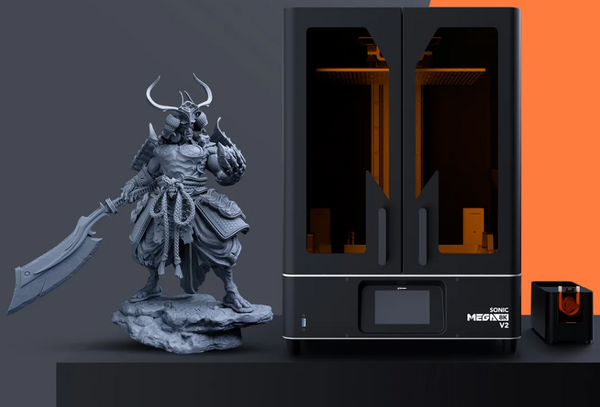
- Phrozen Sonic Mega 8K V2:非常に高い解像度で知られるSonic Mega 8K V2は、速度の面でも優れています。細部の再現性と迅速な生産の両立が必要な場合に最適で、ホビーユーザーにもプロフェッショナルにも幅広く対応できる選択肢です。
高速造形用レジンを導入する
それだけではありません。 Phrozen Speed 3D Printing Resin のような高速造形用レジンもあります。一般的な市販レジンの最大8倍の速度で造形できるよう配合されており、大規模なプロジェクトに最適な選択肢です。このレジンを使用すれば、通常のレジンではさらに長い時間がかかるような大型モデルでも、6時間以内に造形できます。
モーションシステムを検討する
3Dプリンターのモーションシステムは、プリントヘッドがビルドプレート上をどのように移動するかを決定します。CoreXYとDeltaプリンターは、従来のCartesianプリンターを減速させる慣性を抑えられるため、高速性で知られています。詳しく見てみましょう。
CoreXYプリンター: ベルトシステムによってプリントヘッドをX軸とY軸方向へ同時に動かし、慣性を抑えて高速な移動を可能にします。その結果、造形品質に影響する振動のリスクを抑えながら、より短時間で造形できます。
Deltaプリンター: 独自の三角形構造を採用したDeltaプリンターでは、プリントベッドを固定したまま、3本のアームでプリントヘッドを動かします。この設計は、背が高く細長いモデルの造形に特に効果的で、滑らかな曲線を維持しながら高速造形を実現します。
ノズルサイズも重要
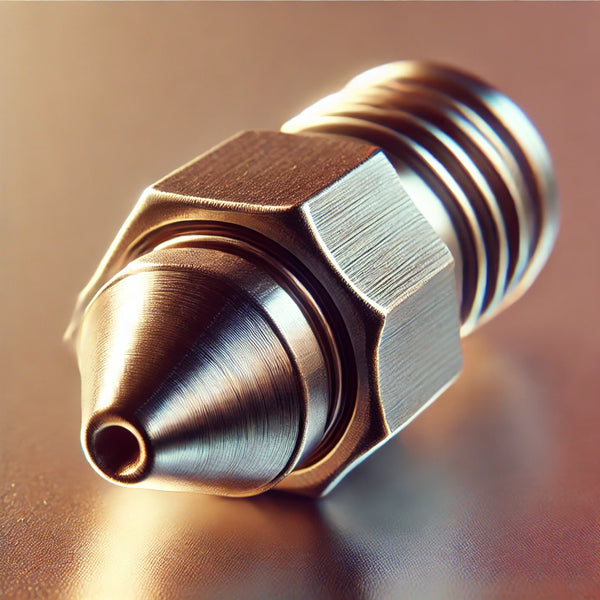
大型の3Dプリンターノズルは、造形速度を低下させる可能性があります。
使用するノズルのサイズは、造形速度に大きく影響します。標準的な0.4mmノズルは速度と細部の再現性のバランスに優れていますが、より大きなノズル(0.6mm、0.8mm、さらには1.0mm)を使用すると、造形時間を大幅に短縮できます。
大きなノズルを使用する場面: 大きなノズルは、細部の再現性がそれほど重要ではない、大型で頑丈なパーツの造形に適しています。また、設計を仕上げる前に形状や機能を確認するモデルを素早く作成することが目的のラピッドプロトタイピングにも最適です。
トレードオフ: 大きなノズルを使用すると3Dプリントを高速化できますが、最終的な造形物の細部の再現性が低下する場合があります。ただし、速度を優先する場合を中心に、多くの用途ではこのトレードオフを許容できます。
スライサー設定を最適化して3Dプリントを高速化する
スライサー設定を調整すると、造形速度を大幅に向上させられます。これらの設定を調整することで、造形品質を大きく犠牲にすることなく、3Dプリンターをより高速に造形できるよう最適化できます。
造形速度の設定を調整する
造形速度は、スライスソフトにおける重要な設定項目です。Chituboxなど、多くのスライサーではこのパラメーターを調整し、材料を積層するときのプリントヘッドの移動速度を制御できます。
開始時の目安: 通常、デフォルトの造形速度は40-60 mm/sに設定されています。より高速に造形するには、80-100 mm/sまで上げてみてください。プリンターが対応できる場合は、インフィルなど造形の特定部分で100 mm/sを超える速度に設定することもできます。
段階的に上げる: 造形速度は5-10 mm/sずつ少しずつ上げ、プリンターが変更にどのように対応するかを確認してください。速度を上げる際は、押出不足、層のずれ、層間接着の低下などの兆候がないか確認します。
加速度とJerkを微調整する
加速度とJerkの設定は、プリンターが設定速度に達するまでの速さや、方向転換時の動作を制御します。これらを最適化すると、特に鋭い角や複雑なディテールが多いモデルで造形時間を短縮できます。
加速度: この設定では、プリンターが設定速度までどの程度の速さで加速するかを制御します。加速度を高めに設定(1000-3000 mm/s²)すると造形時間を短縮できますが、ゴースティングやリンギングなどのアーティファクトが発生する場合もあります。低い値から始め、徐々に上げながらプリンターに最適な設定を見つけてください。
Jerk: Jerkは、プリンターが動き始める際の初期速度変化です。Jerkの設定を高くすると各層にかかる時間を短縮できますが、加速度と同様に、高すぎる設定では造形品質に問題が生じる可能性があります。まずは10-20 mm/sに設定し、必要に応じて調整してください。
積層ピッチを最適化する

高い層で構成されたモデルは、造形により長い時間がかかります。
積層ピッチは、造形速度に特に大きな影響を与える設定の1つです。1層あたりの高さを大きくすると必要な層数が減るため、造形を高速化できます。
標準的な積層ピッチと大きな積層ピッチ: 多くの造形では0.2mmの積層ピッチが標準ですが、0.3mm、さらには0.4mmまで上げることで造形時間を大幅に短縮できます。これは、細部の再現性がそれほど重要ではない大型モデルで特に有効です。
最大積層ピッチ: 一般的な目安として、積層ピッチはノズル径の80%を超えないようにします。0.4mmノズルの場合、最大積層ピッチは0.32mmです。0.6mmノズルを使用している場合は最大0.48mmまで設定でき、非常に高速な造形が可能になります。
インフィルを調整して速度を最大限に高める
インフィル密度とパターンも、造形時間を左右する重要な要素です。インフィル密度を下げ、より高速に造形できるパターンを選ぶと、造形時間を大幅に短縮できます。
密度を下げる: 構造部品ではないパーツや、内部強度を優先しないモデルでは、インフィル密度を10-15%に下げることで造形時間を大幅に短縮できます。ある程度の強度が必要なパーツでは、20-30%を維持してください。
高速なパターン: ラインやジグザグなどのインフィルパターンは、最も短時間で造形できます。必要でない限り、キュービックやジャイロイドなどの複雑なパターンは避けてください。これらは造形に時間がかかり、より高い構造強度を得られますが、その強度が常に必要とは限りません。
サポート構造を最小限に抑える
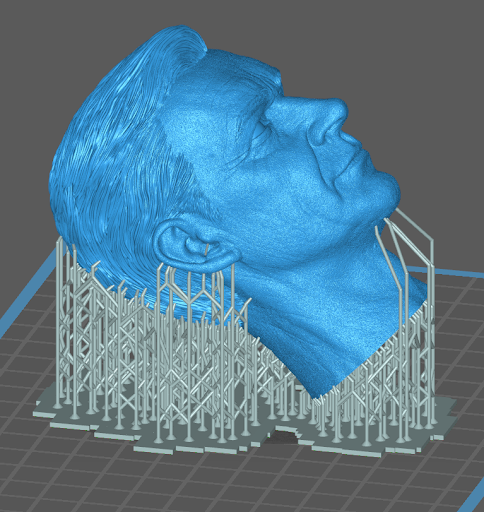
オーバーハングの造形にはサポート構造が欠かせませんが、造形時間が大幅に増える場合があります。3Dプリントを高速化するために、次の方法でサポートを最適化しましょう。
オーバーハング角度を調整する: スライサー設定でオーバーハング角度を45°から50°、または60°まで上げることで、必要なサポート数を減らせます。サポートが少なければ、造形時間と後処理の両方を削減できます。
ツリーサポートを使用する: UltimakerCuraなどのスライサーで利用できるツリーサポートは、1本の幹から枝分かれするように設計されており、使用する材料と造形時間を減らせます。また、取り外しやすいため、後処理の時間も短縮できます。
スカート、ブリム、ラフトの使い方を見直す
スカート、ブリム、ラフトはベッドへの定着に役立ちますが、適切に使わないと不要な造形時間が増えることもあります。
スカート: スカートはモデルの周囲を囲む1層の輪郭で、エクストルーダーを準備するために使用します。造形時間はそれほど増えませんが、本造形を始める前にスムーズに押し出せることを確認するのに役立ちます。
ブリム: ブリムは、モデルの底面周囲に材料を追加してベッドへの定着を改善します。ラフトより短時間で造形でき、取り外しも簡単なため、定着に問題がある場合の中間的な選択肢として適しています。
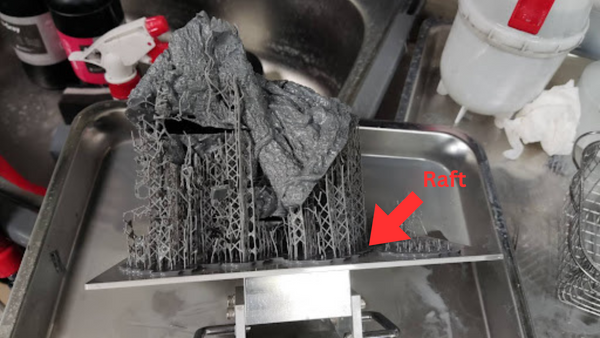
ラフト: ラフトはモデルの下に土台を作り、ベッドへしっかり定着させます。ただし、多くの材料を使用し、造形時間も大幅に増加します。接地面積が小さいモデルや、最初の層の造形が難しいモデルなど、本当に必要な場合にのみラフトを使用してください。
グラフィックカードの設定も見落とさない
3Dプリントの工程を高速化するうえで見落とされがちな要素の1つが、パソコンのグラフィックカード設定です。LycheeやBambu Studioなど、多くのスライスソフトでは、デフォルトでパソコンに搭載された性能の低い内蔵グラフィックカードが使用されます。特に大型または複雑なモデルを処理する場合、これによってスライス性能が大幅に低下することがあります。
これを改善するには、スライスソフトでより高性能なグラフィックカードを使用するよう手動で設定できます。パソコンのグラフィック設定を開き、スライスソフト(通常はインストール先の.exeファイル)を追加することで、専用GPUを使用するよう設定できます。
この変更を行った後、スライス速度が劇的に向上したと報告するユーザーも多く、中には最大10倍高速になった例もあります。この簡単な設定変更により、特に大型デザインを扱う場合、3Dプリントの準備段階でかなりの時間を節約できます。
そのため、造形を始める前にグラフィックカードの設定を確認してみてください。気づかないうちに、簡単に速度を向上できる余地が残っているかもしれません。
3Dプリンターを高速化するための設計のヒント
モデルの設計方法は、造形時間に大きく影響します。適切な設計上の工夫を取り入れることで、必要な造形品質を維持しながら3Dプリントを高速化できます。
モデルの向きを最適化する
ビルドプレート上でのモデルの向きは、造形速度に大きく影響します。以下のポイントを参考にしてください。
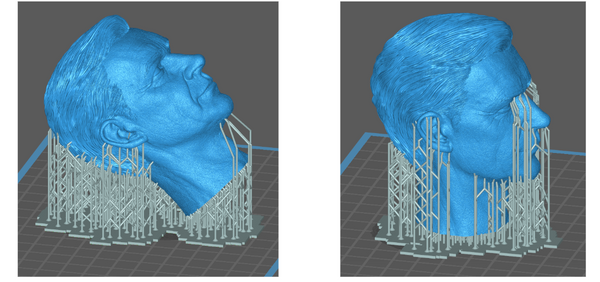
3Dモデルを平らな向きに配置すると、必要なサポートを減らせます。
平らに配置する: モデルをベッド上で平らな向きに配置すると、必要な層数が減るため、通常はより速く造形できます。モデルのZ軸方向の高さを抑えることで層数を最小限にでき、造形時間も短縮できます。
背が高く細い向きを避ける: 背が高く細いパーツは揺れやすく、必要な層数も増えるため、造形時間が長くなります。可能であれば、こうしたパーツは横向きに配置して高さを抑え、造形中の安定性を高めてください。
より高速な造形には大きなノズルを使用する
細部の再現性が重要でない場合は、より大きなノズルに交換することで造形を大幅に高速化できます。
プロトタイピングに最適: 大きなノズルは、形状や機能を確認するためのモデルを素早く作成するラピッドプロトタイピングに最適です。その後、必要に応じて設計を調整し、より小さなノズルで最終版を造形できます。
厚い層で高速化: 大きなノズルを使うと、より厚い層で造形できるため、完成までに必要な層数が減ります。特に大型モデルでは、全体の造形時間を大幅に短縮できます。
複雑なモデルを分割する
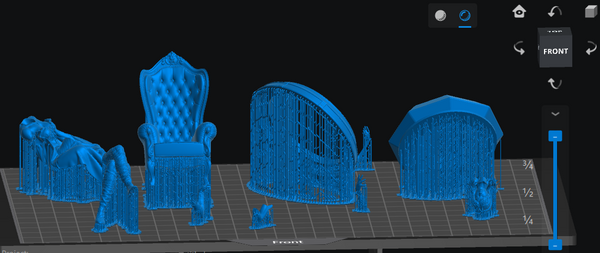
3Dモデルを分割すると、より扱いやすくなります(3Dモデル: Sanix 3D)
細かなディテールが多い複雑なモデルは、造形に長い時間がかかることがあります。3Dプリントを高速化する方法の1つとして、こうしたモデルをより小さく扱いやすいパーツに分割する方法があります。
サブアセンブリ: 複雑なモデルをサブアセンブリに分割すると、各パーツをより短時間で造形でき、必要なサポートも減らせます。造形後に各パーツを組み立てて最終モデルにすることで、造形工程の時間を節約できます。
後処理も簡単に: 小さなパーツは、1つの大型造形物よりも洗浄や仕上げを行いやすいことが多いため、後処理工程でも時間を短縮できます。
速度を意識して設計する
モデルを設計する際は、造形時間を短縮するために次のポイントを検討してください。
ティアドロップ形状の穴: 円形の穴ではなく、ティアドロップ形状の穴を使用します。この設計ではオーバーハングを減らせるため、サポートが不要になり、造形を高速化できます。
角を丸くする: 鋭い角があると、Jerk設定の影響でプリンターが減速することがあります。角を丸く設計することで、プリンターがより高い速度を維持しやすくなり、全体の造形時間を短縮できます。
薄い壁: モデルに特に高い強度が必要でない場合は、壁を薄くすることを検討してください。必要な材料の量を減らせるため、造形を高速化できます。
3Dプリントをさらに高速化する高度なテクニック
3Dプリントをさらに高速化したい場合は、次の高度なテクニックや技術を検討してみてください。
Input Shaping
Input Shapingは、高速造形時の振動を抑えるための技術です。振動は、リンギングやゴースティングなどの造形不良を引き起こすことがあります。この技術は一部の高度な3Dプリンターで利用でき、ファームウェアのアップデートによって有効にできます。
ファームウェア要件: Input Shapingは、KlipperやMarlin 2.0などのファームウェアでサポートされています。プリンターが対応している場合、この機能を有効にすることで、造形品質を損なわずにより高速で造形できるようになります。
自動チューニング: Klipperでは、加速度センサーを使用してInput Shapingの設定を自動調整し、使用しているプリンターに合わせて最適化できます。これにより、高速造形時に造形物へアーティファクトが発生するリスクを抑えられます。
高流量ホットエンド
高流量ホットエンドへアップグレードすると、より高速で多くの材料を押し出せるため、3Dプリントを高速化する優れた選択肢となります。
アップグレードするタイミング: 大型モデルを頻繁に造形する場合や、大きなノズルを使用する場合は、高流量ホットエンドへのアップグレードを検討してください。このアップグレードにより、押出不足などの問題を起こさずに、プリンターをより高速で動作させられます。
人気の選択肢: E3D VolcanoやSuperVolcanoホットエンドは、高速造形向けの人気製品です。これらのホットエンドは大型のヒーターブロックを備えており、高流量時でも一定の温度を維持できるため、スムーズな押し出しを実現します。
3Dプリンターを高速に保つための定期メンテナンス
どれほど優れたプリンターでも、適切にメンテナンスされていなければ十分な性能を発揮できません。プリンターが安定して高速動作に対応できるようにするには、定期的なメンテナンスが重要です。
定期的にキャリブレーションする
造形品質と速度を維持するには、キャリブレーションが重要です。以下の項目を確認してください。
E-Stepsのキャリブレーション: E-Stepsをキャリブレーションし、エクストルーダーから適切な量のフィラメントが供給されていることを確認してください。高流量ホットエンドへ交換した場合や、ノズルサイズを変更した場合は特に重要です。
ベッドレベリング: ベッドを適切に水平調整することは、最初の層の問題を防ぐために重要です。最初の層に問題があると、造形失敗や時間の無駄につながる可能性があります。プリンターが自動ベッドレベリングに対応している場合は使用し、対応していない場合は各造形の前に手動でベッドを水平調整してください。
ベルトの張力: ベルトが緩んでいると、特に高速動作時にステップ抜けやレイヤーシフトが発生することがあります。プリンターをスムーズに動作させるため、ベルトの張力を定期的に確認して調整してください。
流量の調整: 流量、または押出倍率は、造形中にホットエンドへ供給されるフィラメントの量を決定します。造形速度を上げる場合やノズルサイズを変更する場合は、この設定の調整が不可欠です。
ノズルを清潔に保ち、必要に応じて交換する
ノズルは時間の経過とともに摩耗します。特に高速で造形する場合や、研磨性のあるフィラメントを使用する場合は摩耗しやすくなります。ノズルを定期的に清掃または交換することで、3Dプリンターの高速かつ効率的な動作を維持できます。
清掃: ノズルクリーニングキットを使用するか、コールドプルを行って、ノズル内の異物を定期的に取り除いてください。これにより詰まりを防ぎ、スムーズな押し出しを維持できます。
交換: 造形物に押出不足や細部の再現性低下が見られるようになった場合は、ノズルの交換時期かもしれません。ノズルは比較的安価で、新しいものに交換することでプリンターの性能を回復できる場合があります。
大切な3Dプリンターをメンテナンスするためのヒントをさらに知りたい場合は、ブログ「3Dプリンターのメンテナンス方法」をご覧ください。詳しい解説やアドバイスを紹介しています。
まとめ
3Dプリントの高速化は、必ずしも造形品質を犠牲にすることを意味しません。プリンターのハードウェアを最適化し、スライサー設定を調整し、適切な設計原則を取り入れることで、3Dプリントを高速化し、より短時間で求める結果を得られます。
次のプロジェクトを完成させたいホビーユーザーにも、厳しい納期に対応するプロフェッショナルにも、これらのヒントは造形品質を損なうことなく3Dプリンターを高速化するのに役立ちます。
3Dプリントを高速化する方法を身につけたら、次は造形品質を向上させる方法も確認してみましょう。詳しい解説とテクニックについては、ブログ「 レジン3Dプリントの造形品質を向上させる方法:実証済みのテクニック」をご覧ください。 詳しい解説とテクニックを紹介しています。
よくある質問
3Dプリンターで造形に時間がかかるのはなぜですか?
3Dプリンターは物体を1層ずつ造形するため時間がかかります。この工程には本質的に高い精度と時間が必要です。造形速度の設定、積層ピッチ、ノズルサイズ、デザインの複雑さなども、全体の造形時間に影響します。
3Dプリンターを高速化するにはどうすればよいですか?
3Dプリンターを高速化するには、まず造形速度、積層ピッチ、インフィル密度などのスライサー設定を最適化します。ハードウェアのアップグレード、大きなノズルの使用、必要なサポート構造の削減も検討してください。速度を維持するうえでは、定期的なメンテナンスとキャリブレーションも重要です。
レジンプリンターの方が高速ですか?
はい。Phrozen Sonic Mighty Revoのようなレジンプリンターは、高精細な造形物を作成する場合、一般的にFDMプリンターより高速です。UV光を使用して各層をほぼ瞬時に硬化するため、速度と精度の両方が求められるプロジェクトに適しています。
レジン3Dプリントにはどのくらい時間がかかりますか?
レジン3Dプリントの完了にかかる時間は、モデルのサイズや積層ピッチによって異なります。ただし、特に小さく精細なモデルを造形する場合、レジンプリンターはFDMプリンターより短時間で造形を完了できることがあります。
3Dプリントに時間がかかるのはなぜですか?
1層ずつ造形する工程には、本質的に時間がかかります。次の層を形成する前に、各層を押し出し、冷却し、定着させる必要があります。さらに、速度設定、モデルの複雑さ、使用するプリンターの種類なども、造形を完了するまでに必要な時間に影響します。


