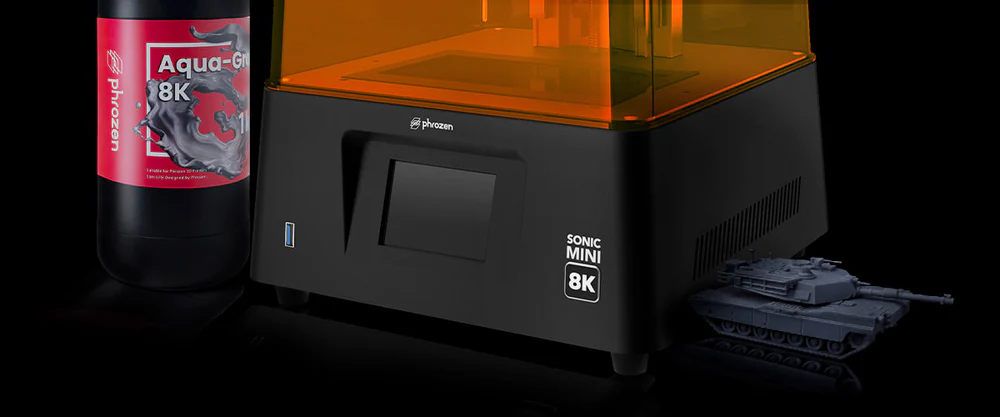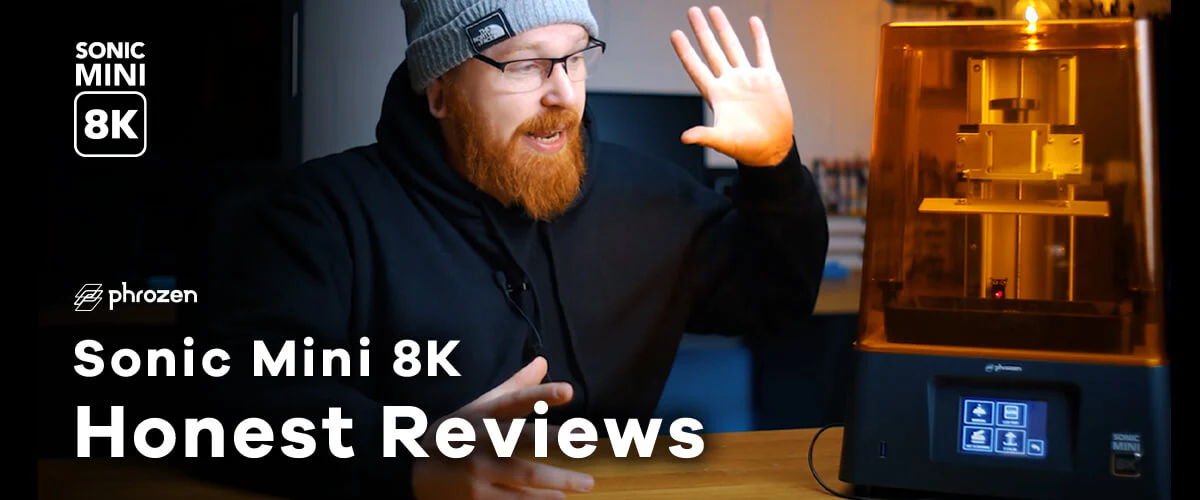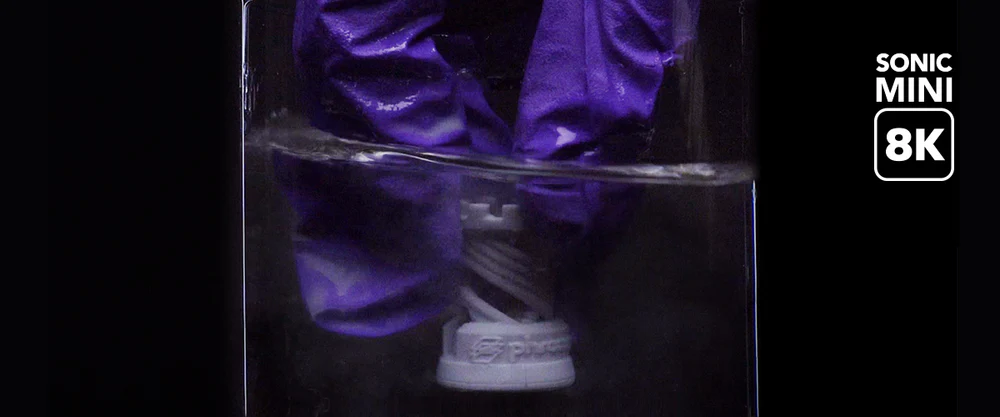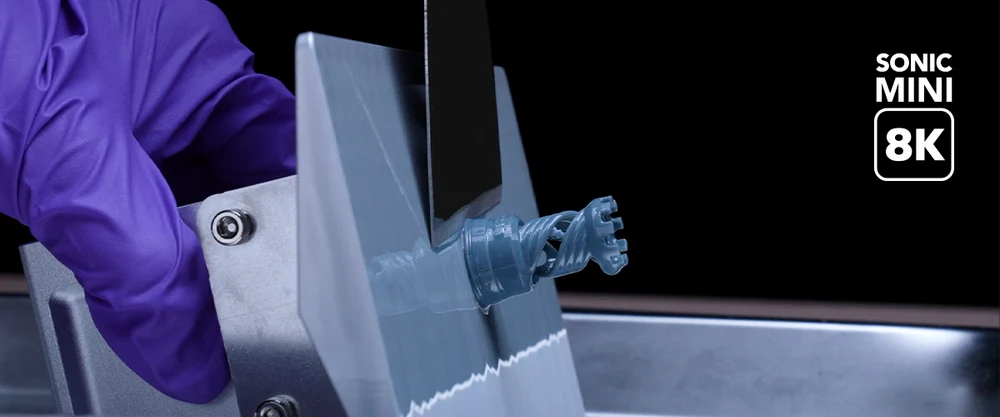
Z軸のキャリブレーションが完了したら、Sonic Mini 8Kで初めてのプリントを試してみましょう。USBメモリーには、Aqua-Gray 8K ResinでLCD 3Dプリンターをテストするためのテストファイルが含まれています。
ステップ1:保護具を着用する

レジンに直接触れるとアレルギー反応を引き起こす可能性があります。造形中は、PPE(個人用保護具)のマスク、保護メガネ、手袋を着用することを推奨します。
ステップ2:レジンタンクを取り付ける

レジンタンクを取り付けます。レジンタンク底面のネジが、プラットフォームの溝と正しく位置合わせされていることを確認してください。その後、両側のネジを締めます。

レジンタンクを設置する際は、底面のネジに注意し、LCDスクリーンを損傷しないでください。
ステップ3:レジンタンクにレジンを注ぐ

レジンをレジンタンクに注ぐ前に、約1分間よく振ってください。詳しくは、レジンタンクに注ぐ方法をご覧ください。レジンを注ぐ際は、レジンタンクの上限ラインを超えないようにしてください。
ステップ4:Sonic Mini 8Kにファイルを転送する
Sonic Mini 8Kは、USBによるデータ転送のみに対応しています。また、読み込み可能なファイル形式は .CTB のみです。そのため、ファイルは .CTB 形式で保存してください。USBメモリーをSonic Mini 8KのUSBポートに接続すると、プリントを開始できます。
ステップ5:プリントを開始する

タッチパネルで「PRINT」をタップし、.CTBファイルを選択してください。造形には約2時間かかります。
※注意:毎回プリントを開始する前に、レジンタンク内にレジンが入っているか確認してください。付属のツールボックスに入っているプラスチックスクレーパーを使用し、タンク内に硬化したレジンが残っていないか確認します。スクレーパーでレジンをかき混ぜてください。
また、プラットフォームに異物が残っていないか確認してください。異物がある場合は取り除いてから、プリントを開始します。
ステップ6:プリント完了
造形が完了すると、ビルドプレートが上部まで移動します。レジンが完全に滴り落ちるまで待ってから、次の手順である後処理に進んでください。