.webp)
取り組んでいるプロジェクト用に、非常に精細な3Dモデルをダウンロードしたところを想像してみてください。探していたものにぴったりですが、いくつか小さな問題があります。
モデルが3Dプリンターには大きすぎるかもしれません。または、最終的な造形を台無しにしかねない欠陥がある可能性もあります。さらに、用途にぴったりのモデルにするための重要な機能が欠けていることもあります。こうした状況はもどかしいものですが、最初から作り直す必要はありません。
適切な無料STLエディターを使えば、3Dモデルに必要な調整をすばやく簡単に加えられます。STLファイルのサイズ変更、修復、または全面的な編集が必要な場合でも、無料で利用できる高機能なツールがあります。
本ガイドでは、2024年のおすすめ無料STLエディターを紹介します。3Dプリントプロジェクトに最適なツールを見つけるためにお役立てください。
また、編集ツールとあわせて新しい3Dプリンターの購入を検討している場合は、 Phrozen 3Dプリンター をご覧ください。初心者からプロまで幅広く使える、高品質な選択肢を豊富に取り揃えています。
STLファイルとは?
おすすめの無料STLエディターを紹介する前に、STLファイルとは何か、そしてなぜ3Dプリントにおいて重要なのか、その基本を理解しておきましょう。
定義と起源
STLはSTereoLithographyの略で、1980年代に3D Systemsによって開発されたファイル形式です。CADソフトで3Dモデルを作成するために設計され、特に光造形方式の装置で使用されてきました。
現在では、STLファイルは趣味のプロジェクトから産業製造まで、3Dプリント業界全体で広く使用される標準的なファイル形式となっています。
STLファイルの仕組み
STLファイルは、相互につながった三角形のメッシュを使って3Dオブジェクトの表面形状を表現します。各三角形は3つの頂点と法線ベクトルによって定義され、法線ベクトルは三角形の表面が向いている方向を示します。
この形式はシンプルなため、さまざまな3Dプリンターやソフトウェアと幅広く互換性がありますが、その一方で制限もあります。たとえば、STLファイルには色、テクスチャ、その他のメタデータに関する情報が含まれていません。3Dプリントにこれらの情報を含める必要がある場合は、デメリットになることがあります。
さまざまな用途に対応する豊富なSTLファイルを探すなら、 PIXUPをご覧ください。また、クレジットカードを使わずにプロジェクト用の3Dモデルをダウンロードできるほかの選択肢を探したい場合は、 無料3Dプリントモデル を提供するWebサイトについて紹介したブログもご覧いただけます。
3DプリントにおけるSTLファイルの重要性
STLファイルは広く利用されており、形式もシンプルなため、多くの3Dプリント作業で定番のファイル形式となっています。オンラインのリポジトリからモデルをダウンロードする場合や、CADソフトでモデルを作成する場合も、通常はSTL形式が使用されます。
ただし、STLファイルはシンプルで使いやすい一方、プリント前に編集が必要になることも少なくありません。そこで役立つのが信頼できる無料STLエディターです。モデルを希望どおりの仕様に調整できます。
3Dプリントを始めたばかりで、どの3Dプリンターが用途に合うかまだ検討中の場合は、こちらの 3Dプリンター購入ガイド もご覧ください。適切な製品を選ぶ際の参考になります。
STLファイルエディターが必要な理由
3Dプリントは、ファイルをダウンロードして「プリント」を押すだけで完了するとは限りません。ダウンロードまたは作成したSTLファイルは、用途に合わせてある程度カスタマイズしたり修復したりする必要がある場合があります。無料STLエディターが3Dプリントに欠かせないツールである理由を見ていきましょう。
カスタマイズ
オンラインで見つけたすべてのSTLファイルが、用途に完全に合うとは限りません。モデルが3Dプリンターの造形範囲には大きすぎたり、プロジェクトに必要な重要な機能が欠けていたりする場合があります。STLファイル編集ソフトを使えば、モデルのサイズ変更、機能の追加や削除、形状の調整が可能です。これにより、最終的な造形物を希望する仕様に合わせられます。
- 例: 優れたスマートフォンスタンドのモデルを見つけたものの、充電ケーブル用のスロットがない場合を考えてみましょう。無料STLエディターを使えば、この機能を追加して、より実用的なスタンドにできます。
ファイルの修復
インターネットからダウンロードしたSTLファイルが常に完全とは限りません。穴、非多様体エッジ、反転した法線、重なった面などの問題が含まれている場合があります。こうした欠陥はプリントエラーの原因となり、時間や材料を無駄にする可能性があります。優れた無料STLエディターなら、これらの問題を特定して修正し、造形を問題なく仕上げられるようにできます。
- 例: モデルに非多様体エッジ(2つのエッジが正しく接続されていない状態)がある場合、無料STLエディターで修復して、プリント可能なモデルにできます。
反り、レイヤーずれ、その他の一般的なプリント問題が発生している場合は、 レジンプリントの失敗 に関する総合ガイドも参考になります。こうした問題の原因を特定し、解決する方法を確認できます。
最適化
モデルの設計自体には問題がなくても、プリント向けに最適化されていない場合があります。細部が多すぎてプリント時間が不必要に長くなったり、材料を節約するために中空化できるモデルがソリッドのままだったりすることがあります。無料STLファイルエディターを使えば、モデルを最適化し、より効率よくプリントできるように調整できます。
- 例: STLエディターを使ってソリッドのフィギュアを中空化すれば、モデルの外観を維持しながら材料の使用量とプリント時間を減らせます。
STLエディターの種類
STLエディターに万能なものはありません。適切なツールは、行いたい作業や経験レベルによって異なります。ここでは、利用できるSTLエディターの種類を紹介します。
CADベースのエディター
CAD(Computer-Aided Design)ツールは、正確な寸法や幾何学的拘束を用いてソリッド3Dモデルを作成・編集できる高機能なソフトウェアです。モデルを正確に制御する必要があるエンジニア、建築家、デザイナーによく使用されています。
- 長所: CADベースのエディターは、パーツを正確な寸法にサイズ変更したり、ネジ穴のような機械的要素を追加したり、高い精度が必要な構造変更を行ったりするなど、正確な編集に優れています。
- 短所: これらのツールは通常、STLファイルを直接編集するために設計されているわけではありません。むしろ、モデルを一から作成したり、パラメトリック設計を変更したりする用途に適しています。また、ほかの種類のエディターと比べて、習得の難易度が高い傾向があります。
例: FreeCAD, Fusion 360
メッシュベースのエディター
メッシュベースのエディターは、3Dモデルの表面形状を操作するために特化して設計されています。STLファイルを構成する三角形を直接編集できるため、スカルプト、スムージング、複雑な表面の修復といった作業に適しています。
- 長所: メッシュベースのエディターは細かな編集に優れており、高い精度でモデルをスカルプトしたり微調整したりできます。また、破損したメッシュの修復や3Dプリント向けのモデル最適化といった複雑な作業にも適しています。
- 短所: 正確な機械的要素の追加など、精密な幾何学操作には使いにくい場合があります。また、芸術的なモデリングに重点を置いているため、すべての用途に適しているとは限りません。
例: Blender, MeshMixer, MeshLab
ブラウザベースとデスクトップソフトウェア
STLエディターを選ぶ際は、ブラウザベースのツールとデスクトップソフトウェアのどちらを使用するかも決める必要があります。
- ブラウザベースのツール: インターネット接続があるデバイスならどこからでも利用できるため、簡単な編集に非常に便利です。一般的にシンプルで使いやすいため、初心者やライトユーザーに適しています。
- 長所: インストールが不要で、どこからでも利用でき、一般的に習得しやすいです。
- 短所: デスクトップソフトウェアと比べて機能が限られており、使用時にインターネット接続が必要な場合があります。
- 例: TinkerCAD, SculptGL
- デスクトップソフトウェア: より高機能で幅広い機能を備えており、複雑な作業やプロフェッショナルな用途に適しています。インストールが必要で、習得の難易度が高い場合もありますが、編集作業をより細かく制御できます。
- 長所: 機能と処理能力が充実しており、複雑な作業に適しています。また、一度インストールすればインターネット接続は必要ありません。
- 短所: インストールが必要で、習得が難しい場合があり、複数のデバイスから利用しにくいです。
- 例: Blender, FreeCAD, MeshLab
STLファイルを編集できるツールや、3Dモデルをダウンロードできるサイトは数多くあります。ダウンロードして編集できるSTLファイルを探している場合は、 無料3Dプリントモデルをダウンロードできるおすすめサイト10選 を紹介したブログもぜひご覧ください。
さらに、市場で人気の高い3Dモデルを探している場合は、 注目の3Dプリントモデルを紹介した人気ブログもぜひご覧ください。個性的で魅力的かつ需要の高い3Dモデルを幅広くまとめており、3Dプリントしたくなるモデルを見つけられます。
2024年おすすめ無料STLエディター10選
ここからは、2024年に利用できるおすすめの無料STLエディターを詳しく紹介します。初心者から上級者、プロまで幅広いユーザーに対応できるツールを選んでいるため、自分に合った選択肢を見つけられます。
Blender
Blenderは、アニメーションやゲームデザイン、そしてもちろん3Dプリントまで、さまざまな業界で広く利用されている高機能なオープンソースソフトウェアです。無料STLエディターとして、Blenderは非常に高い柔軟性と豊富な機能を備えており、複雑なスカルプトから簡単な修復まで幅広い作業に適しています。
主な機能:
- 細かな編集に対応する高度なスカルプトツール。
- ブーリアン演算、ポリゴン削減などを含む包括的なメッシュ編集機能。
- 一般的なプリント問題の特定と修正に役立つ「3D Print Toolbox」などのアドオン。
長所:
- 非常に汎用性が高く、ほぼあらゆる3Dモデリング作業に対応できます。
- 定期的にアップデートされており、大規模なコミュニティによるサポートがあります。
- オンラインのチュートリアルやリソースが豊富です。
短所:
- 習得の難易度が高く、特に初心者には難しい場合があります。
- 特にハイポリゴンモデルを扱う場合は、高性能なコンピューターが必要です。
おすすめのユーザー: 簡単な編集から複雑なスカルプトまで幅広く対応できる、高機能なオールインワンツールを求める方。
FreeCAD
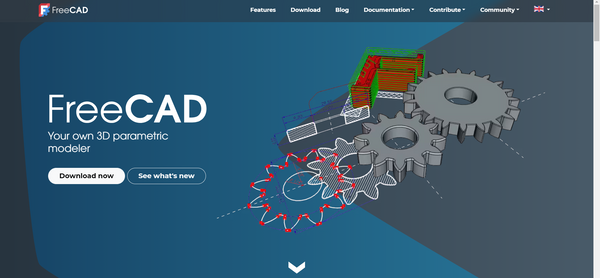
FreeCADは、特にエンジニアや建築家の間で人気のあるパラメトリック3D CADモデラーです。精密な幾何学モデリング向けに設計されており、正確な変更が必要な場合にSTLファイルを編集するための優れたソフトウェアです。
主な機能:
- パラメトリックモデリングにより、モデルの履歴に戻って設計を簡単に変更できます。
- メッシュ編集向けのものを含め、幅広いプラグインや拡張機能を利用できます。
- メッシュをソリッドモデルに変換し、従来のCADツールを使って編集できます。
長所:
- 精密な機械設計に優れています。
- オープンソースで、活発なコミュニティと豊富なチュートリアルがあります。
- 幅広いファイル形式をサポートしており、STL編集以外にも活用できます。
短所:
- 初心者にとっては直感的に使いにくい場合があります。
- メッシュベースのエディターと比べて、スカルプト機能は限られています。
おすすめのユーザー: モデルを正確に制御する必要があるエンジニア、建築家、上級ユーザー。
MeshLab
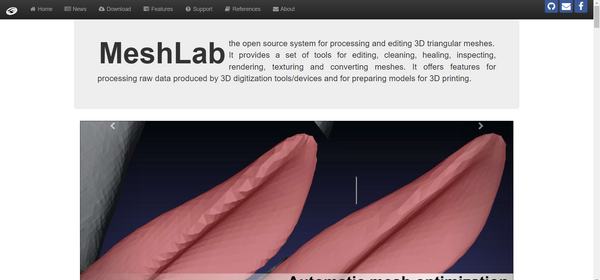
MeshLabは、3D三角形メッシュを処理・編集するためのオープンソースシステムです。特に大規模または複雑なファイルを扱う場合に、利用できる無料STLエディターの中でも特に高機能なツールの1つです。
主な機能:
- クリーニング、リメッシュ、表面再構築などを含む高度なメッシュ処理ツール。
- 非常に大きなメッシュファイルの取り扱いと処理に対応。
- メッシュの分析や修復に利用できる幅広いフィルター。
長所:
- メッシュの分析や修復に非常に優れています。
- STL以外にもさまざまなファイル形式をサポートしています。
- オープンソースで継続的に開発されており、コミュニティによるサポートもあります。
短所:
- 習得の難易度が高く、インターフェースも直感的ではありません。
- モデルを一から作成する用途には適していません。
おすすめのユーザー: 複雑なメッシュモデルの処理、分析、修復が必要なプロや上級ユーザー。
MeshMixer
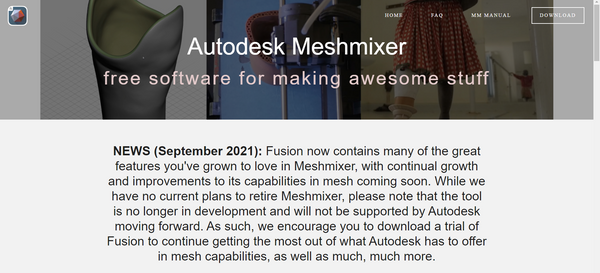
Autodeskが開発したMeshMixerは、使いやすさと高機能を兼ね備えており、趣味のユーザーからプロまで幅広く支持されています。この無料STLエディターは、簡単な編集や修復、さらに3Dプリント用モデルの準備にも適しています。
主な機能:
- ドラッグ&ドロップで簡単に操作できる直感的なインターフェース。
- 穴埋め、スムージング、安定性分析などを含むメッシュ修復ツールを内蔵。
- Fusion 360を含む、ほかのAutodesk製品やサービスとの連携。
長所:
- 使いやすく、初心者でも利用しやすいです。
- 高機能なメッシュ修復ツールにより、プリント用モデルを簡単に準備できます。
- 無料で利用でき、大規模なコミュニティと豊富なリソースがあります。
短所:
- 現在は積極的に開発されていないため、今後のアップデートは期待しにくいです。
- 細かなスカルプトや複雑な設計作業にはあまり適していません。
おすすめのユーザー: STLファイルをすばやく簡単に編集・修復したい初心者から中級ユーザー。
SketchUp
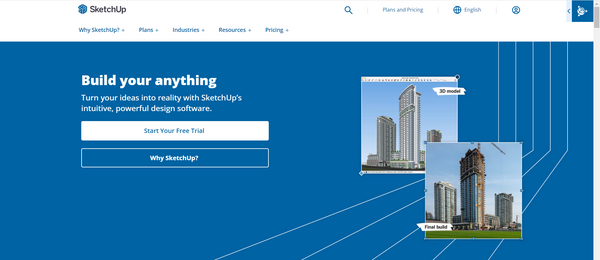
かつてGoogleが所有し、現在はTrimbleが所有するSketchUpは、使いやすさと利用しやすさで知られています。主に建築設計向けのCADツールですが、適切なプラグインを使用すれば無料STLファイルエディターとしても活用できます。
主な機能:
- 初心者にも使いやすいユーザーフレンドリーなインターフェース。
- STLのインポート/エクスポートや編集向けのものを含む、豊富なプラグインライブラリ。
- クラウドベース版も用意されており、どのデバイスからでも利用できます。
長所:
- シンプルで直感的なインターフェースを備えており、習得しやすいです。
- 大規模なコミュニティがあり、リソースやチュートリアルも豊富です。
- FreeとProの異なるバージョンがあり、初心者からプロまで対応しています。
短所:
- プラグインを使わない場合、基本的なSTL編集作業に機能が限られます。
- 高精細なスカルプトや複雑な修復には適していません。
おすすめのユーザー: 基本的な3DモデリングやSTL編集向けのシンプルなツールを必要とする建築家、デザイナー、初心者。
SculptGL
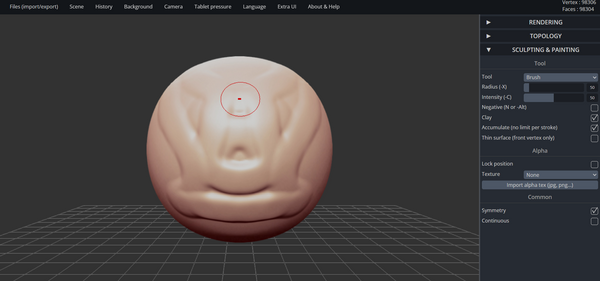
SculptGLは、簡単な編集や基本的なスカルプト作業に適した、軽量なブラウザベースのスカルプトツールです。ソフトウェアをダウンロードせずに3Dモデリングを試してみたい方に適した無料STLエディターです。
主な機能:
- Webブラウザから直接利用できる基本的なスカルプトツール。
- STL、OBJ、PLYファイル形式をサポート。
- 左右のバランスが取れたモデルの作成に便利な対称モード。
長所:
- インストール不要で、ブラウザを利用できるデバイスならどこからでも使用できます。
- シンプルで使いやすく、初心者に適しています。
- 簡単な編集や基本的なスカルプト作業に最適です。
短所:
- より高機能なデスクトップソフトウェアと比べて、機能が限られています。
- 非多様体頂点が生成されることがあり、別のツールで追加の修復が必要になる場合があります。
おすすめのユーザー: 基本的なSTL編集やスカルプト向けに、すばやく使える軽量ツールが必要な初心者やユーザー。
TinkerCAD
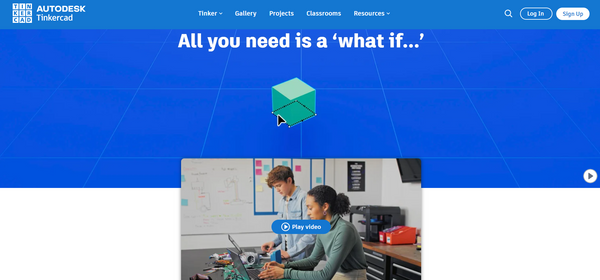
TinkerCADもAutodeskが開発したブラウザベースのツールで、非常に使いやすいよう設計されています。この無料STLエディターは、教育現場や、シンプルな3Dモデルを作成・編集したい趣味のユーザーの間で特に人気があります。
主な機能:
- 基本形状のライブラリを備えたドラッグ&ドロップ式インターフェース。
- モデルのサイズ変更、回転、結合を行うためのシンプルなツール。
- Autodeskのほかのツールと連携しており、モデルをエクスポートしてさらに調整しやすくなっています。
長所:
- 非常に使いやすく、年齢の低い学習者でも利用できます。
- クラウドベースのため、インストールは不要です。
- 大規模なコミュニティがあり、初心者向けのリソースも豊富です。
短所:
- 用途が限られており、複雑なモデルや細かな編集には適していません。
- デスクトップソフトウェアにある高度な機能は備えていません。
おすすめのユーザー: STLファイルを手軽に作成・編集できるシンプルなツールを探している初心者、教育関係者、趣味のユーザー。
3D Slash
3D Slashは、Minecraftを思わせるブロックベースのアプローチで3Dモデリングを行う、ユニークな無料STLエディターです。楽しく直感的に使えるツールで、シンプルなモデルを作成・編集したい初心者に適しています。
主な機能:
- 年齢を問わず理解しやすいブロックベースのモデリング。
- ブロックを追加または削除してSTLファイルを編集できます。
- オンライン版とダウンロード可能なデスクトップアプリケーションの両方を利用できます。
長所:
- 非常に使いやすく、初心者や子どもでも利用できます。
- ゲーム感覚の楽しいインターフェースで、3Dモデリングをシンプルに行えます。
- 簡単な編集に必要な基本機能をすべて備えた無料版があります。
短所:
- ブロックベースのモデリングに限られるため、より複雑で細かな設計には適していません。
- 従来型のSTLエディターと比べて、精度や高度な機能が不足しています。
おすすめのユーザー: より遊び心のある方法で3Dモデリングを楽しみたい初心者、子ども、趣味のユーザー。
Fusion 360
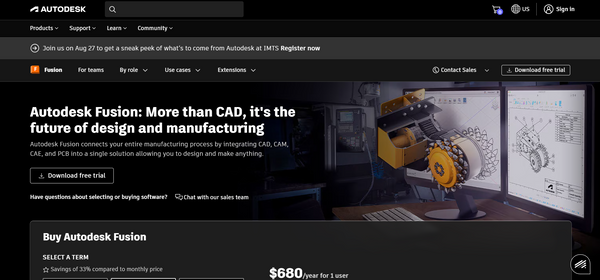
Fusion 360もAutodeskが提供する高機能なツールで、学生、趣味のユーザー、スタートアップが無料で利用できるクラウドベースの3D CAD、CAM、CAEツールです。STLファイルを編集するための高度なソフトウェアで、プロレベルのモデリングや設計に対応する包括的な機能を備えています。
主な機能:
- CAD、CAM、CAEツールを1つのプラットフォームに統合。
- STLファイルの修復、拡大・縮小、スムージング用ツールを含む高度なメッシュ編集機能。
- クラウドベースの共同作業により、複数のユーザーが同じプロジェクトで同時に作業できます。
長所:
- 非常に高機能で、プロレベルのプロジェクトに適しています。
- 趣味のユーザー、学生、スタートアップは無料で利用できます。
- 定期的なアップデートがあり、コミュニティによる充実したサポートも受けられます。
短所:
- インターフェースが複雑で、習得の難易度が高いです。
- クラウドベースの機能を利用するには、常時インターネット接続が必要です。
おすすめのユーザー: 設計やエンジニアリング向けの高機能なオールインワンツールを必要とする上級ユーザー、プロ、スタートアップ。
Creality Print
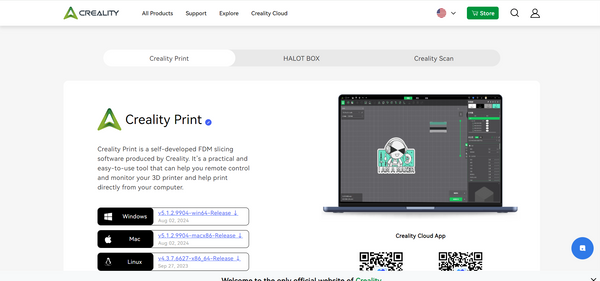
Creality Printは、Creality 3Dプリンターのユーザー向けに特化して設計されています。この無料STLエディターはCrealityのハードウェアとシームレスに連携するよう調整されており、シンプルなインターフェースと、プリント用モデルの準備に必要な基本ツールをすべて備えています。
主な機能:
- 3Dプリント用モデルを準備するためのスライサーを内蔵。
- STLファイルの拡大・縮小、回転、修復用ツール。
- Creality 3Dプリンター向けに最適化された事前設定。
長所:
- Crealityハードウェア向けに完全に最適化されており、互換性と使いやすさを確保しています。
- シンプルで直感的なインターフェースを備えており、初心者に適しています。
- 無料で利用でき、Crealityから定期的にアップデートが提供されます。
短所:
- より汎用的なSTLエディターと比べて、機能が限られています。
- Creality以外の3Dプリンターや、より高度な編集作業には適していません。
おすすめのユーザー: STLファイルをプリント用に準備するための、シンプルで統合されたツールを必要とするCreality 3Dプリンターユーザー。
適切なSTLエディターの選び方
選択肢がこれほど多い中で、用途に合った無料STLエディターをどう選べばよいのでしょうか。適切なツールを選ぶためのポイントを紹介します。
経験レベルを考慮する
- 初心者: 3Dモデリングや3Dプリントを始めたばかりなら、習得しやすいツールから始めるのがおすすめです。TinkerCAD、3D Slash、SculptGLはいずれも、簡単に覚えて使えるツールを求める初心者に適しています。
- 中級ユーザー: 3Dモデリングの経験はあるものの、まだプロではない場合は、MeshMixerやSketchUpのようなツールを検討してください。これらは、難しすぎることなく、より高度な機能を利用できます。
- 上級ユーザー: 高度な機能を備えたプロレベルのツールが必要な場合は、Blender、FreeCAD、Fusion 360が適しています。これらは非常に高い機能性と柔軟性を備えていますが、習得にはかなりの時間が必要になる場合があります。
- 3Dモデリングについて詳しく知りたい場合は、 3Dモデルの作成方法 を紹介したブログをご覧ください。3Dプリント用モデルの設計を始める前に、ぜひ読んでおきたい総合ガイドです。
具体的な用途を確認する
- スカルプトや細かな編集: 細部の調整、スカルプト、有機的な形状の編集を重視する場合は、BlenderやSculptGLなどのメッシュベースのエディターが最適です。
- 精密さと機械設計: 正確な寸法や構造的な完全性が求められるプロジェクトには、FreeCADやFusion 360などのCADベースのツールが適しています。
- 簡単な修正とシンプルな編集: すばやく調整や修復を行いたい場合は、MeshMixerやTinkerCADのようなツールを使えば効率よく作業できます。
システム要件と利用しやすさ
- ブラウザベースのツール: ソフトウェアをインストールしたくない場合や、複数のデバイスから利用したい場合は、TinkerCADやSculptGLなどのブラウザベースのツールがおすすめです。
- デスクトップソフトウェア: より高い処理能力と幅広い機能が必要な場合は、Blender、FreeCAD、MeshLabなどのデスクトップソフトウェアが優れた性能を発揮します。特に、より複雑な作業に適しています。
まとめ
適切な無料STLエディターを選ぶことで、3Dプリントプロジェクトに大きな違いが生まれます。これから始めたい初心者でも、高度なツールを必要とするプロでも、このリストには用途に合うエディターがあります。
簡単な修正から細かなスカルプトまで、これらのエディターには3Dモデルをさらに活用するために必要な機能が揃っています。いくつかのツールを試しながら、自分のワークフローに最も合うものを見つけてください。
また、3Dプリンターのアップグレードを検討している場合は、 Phrozen 3Dプリンターをご覧ください。信頼性と高品質な造形で知られており、設備構成に加える選択肢として最適かもしれません。