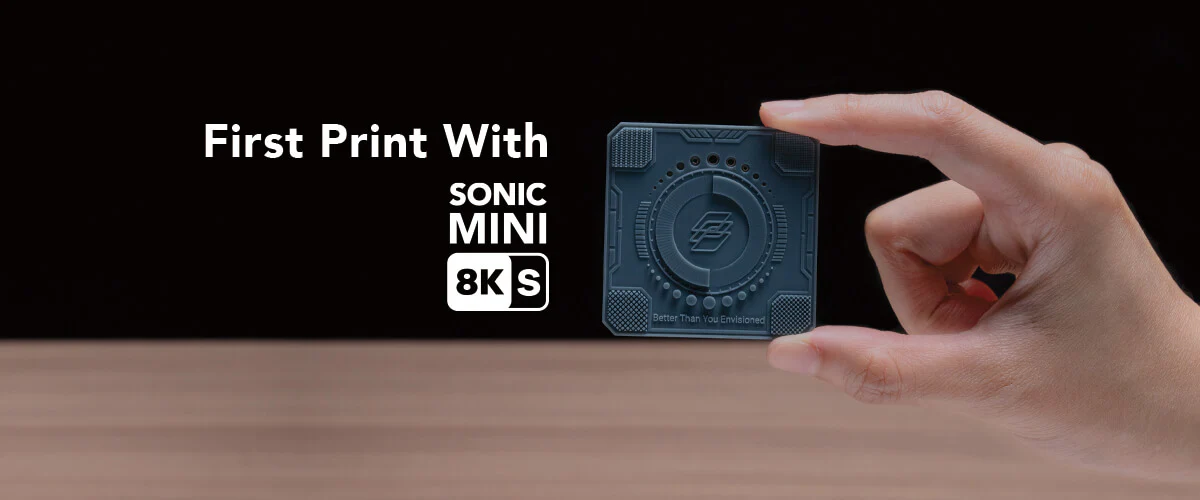
當你完成 Z 軸校正 後,就可以開始使用 Sonic Mini 8K S 進行第一次列印測試。我們已在 USB 隨身碟中提供 Phrozen XP Finder,讓你搭配 Aqua-Gray 8K Resin 測試這台 LCD 3D 列印機。
開始第一次列印
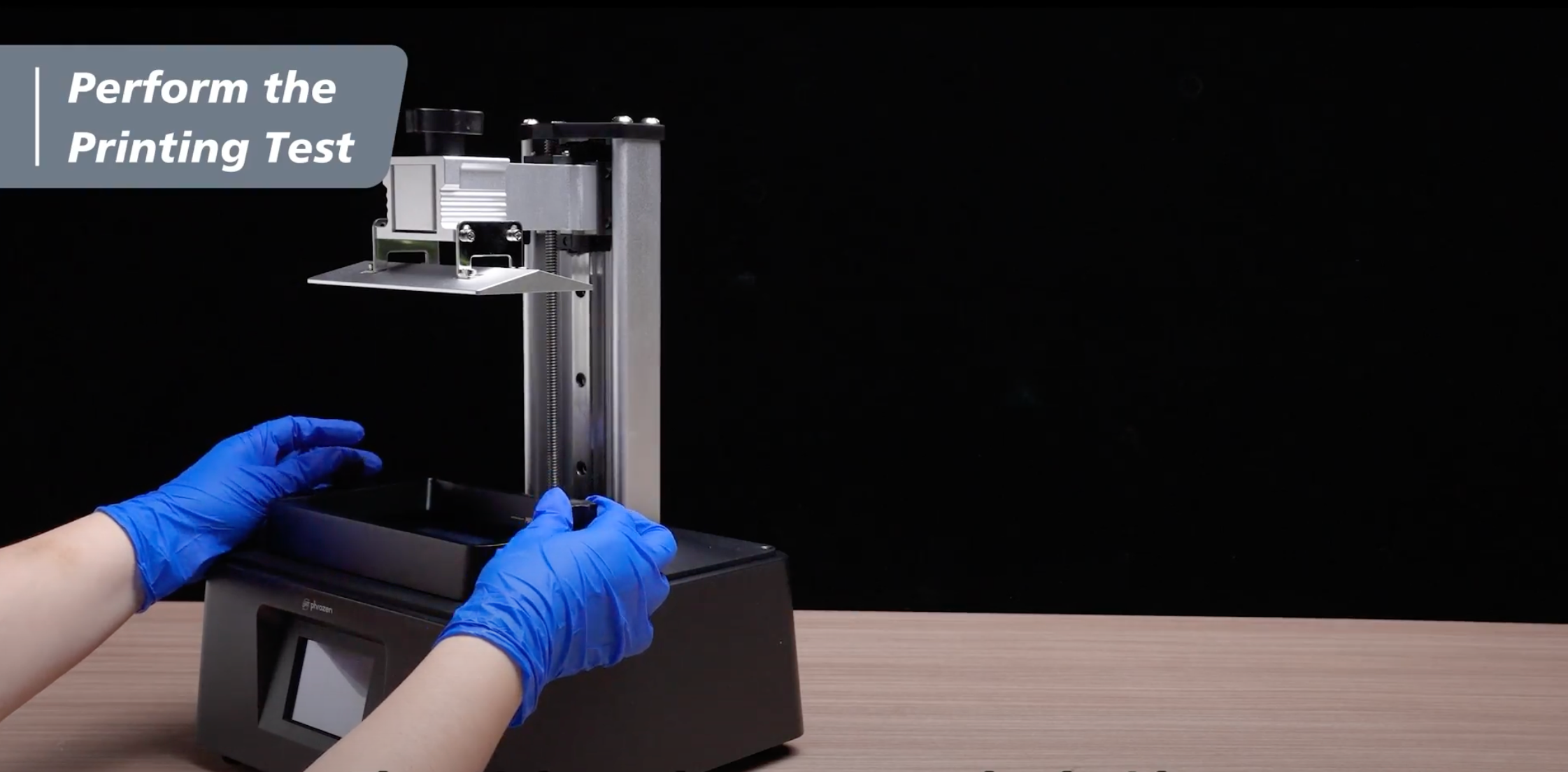
1. 安裝 樹脂槽 前,請確認底部螺絲與平台凹槽完全對齊。放置 樹脂槽 時,務必避免刮傷 LCD 螢幕。確認位置正確後,再鎖緊兩側螺絲。
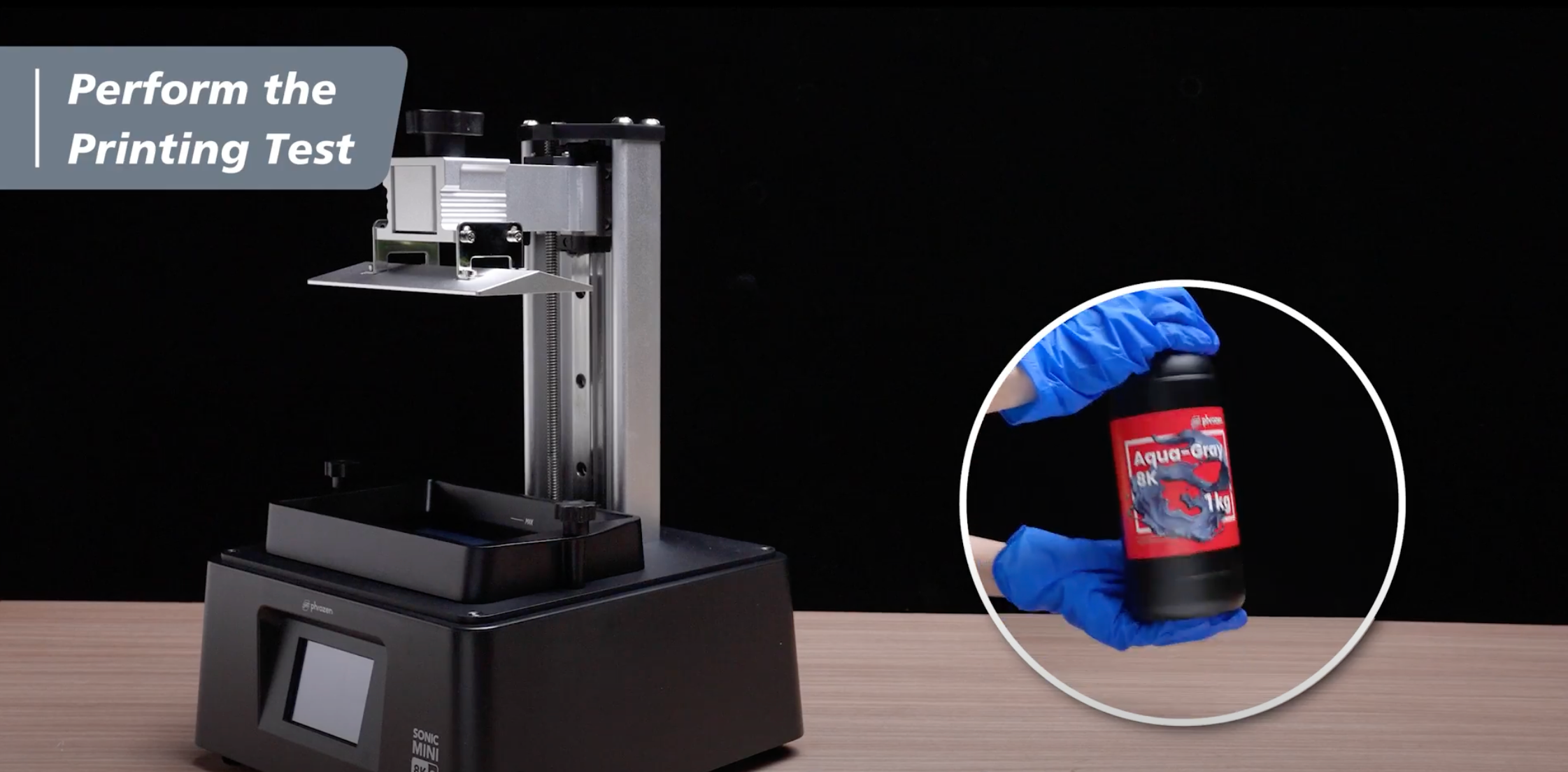
2. 將 樹脂 倒入 樹脂槽 前,請先搖晃至少 1 分鐘,確保充分混合。倒入時請勿超過 樹脂槽 的最高液位線。
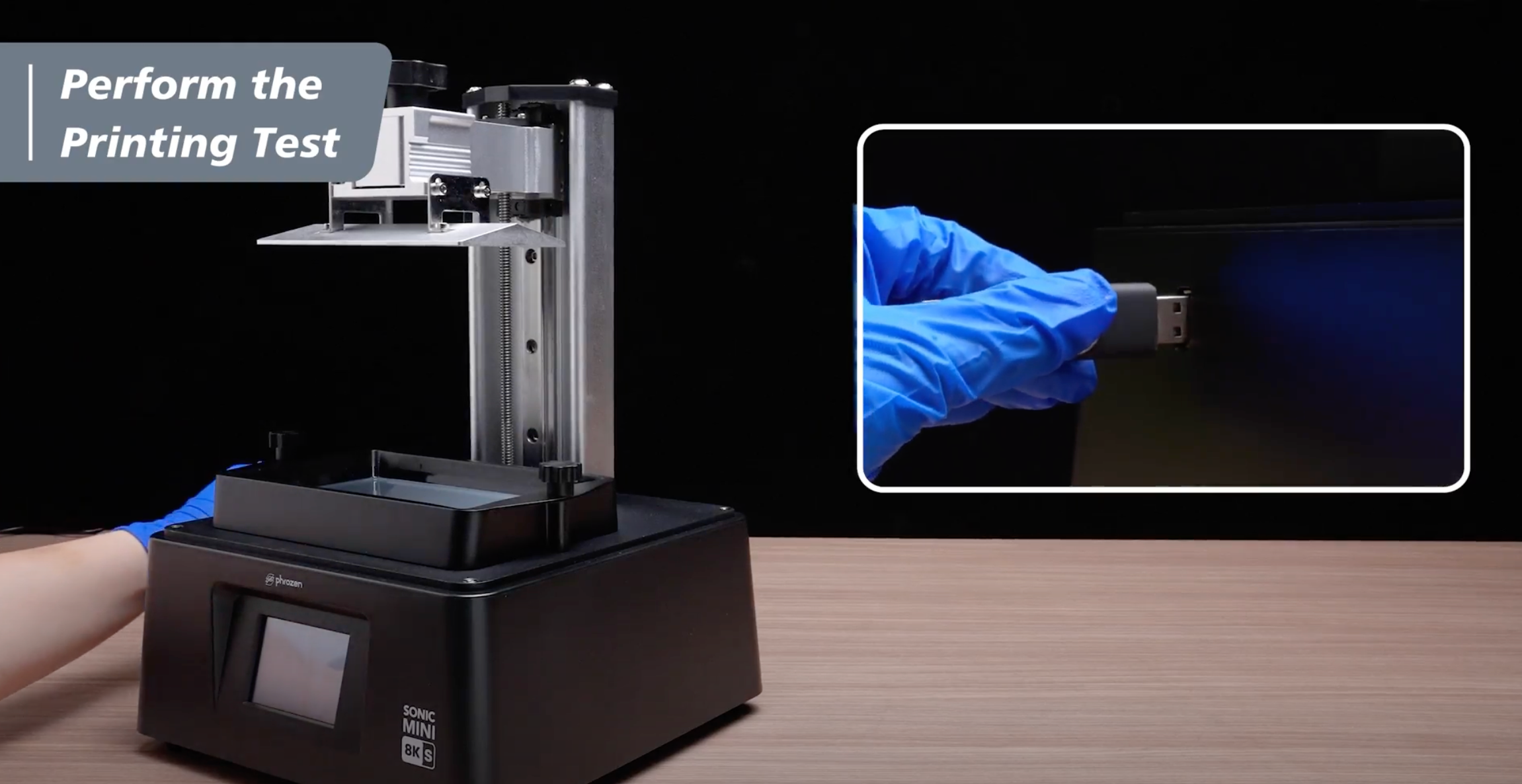
3. 接著使用 USB 將檔案傳輸到 Sonic Mini 8K S 3D 列印機。將 USB 插入 Sonic Mini 8K S 側邊的 USB 埠後,即可開始列印程序。之後請蓋上 Sonic Mini 8K S 的上蓋。
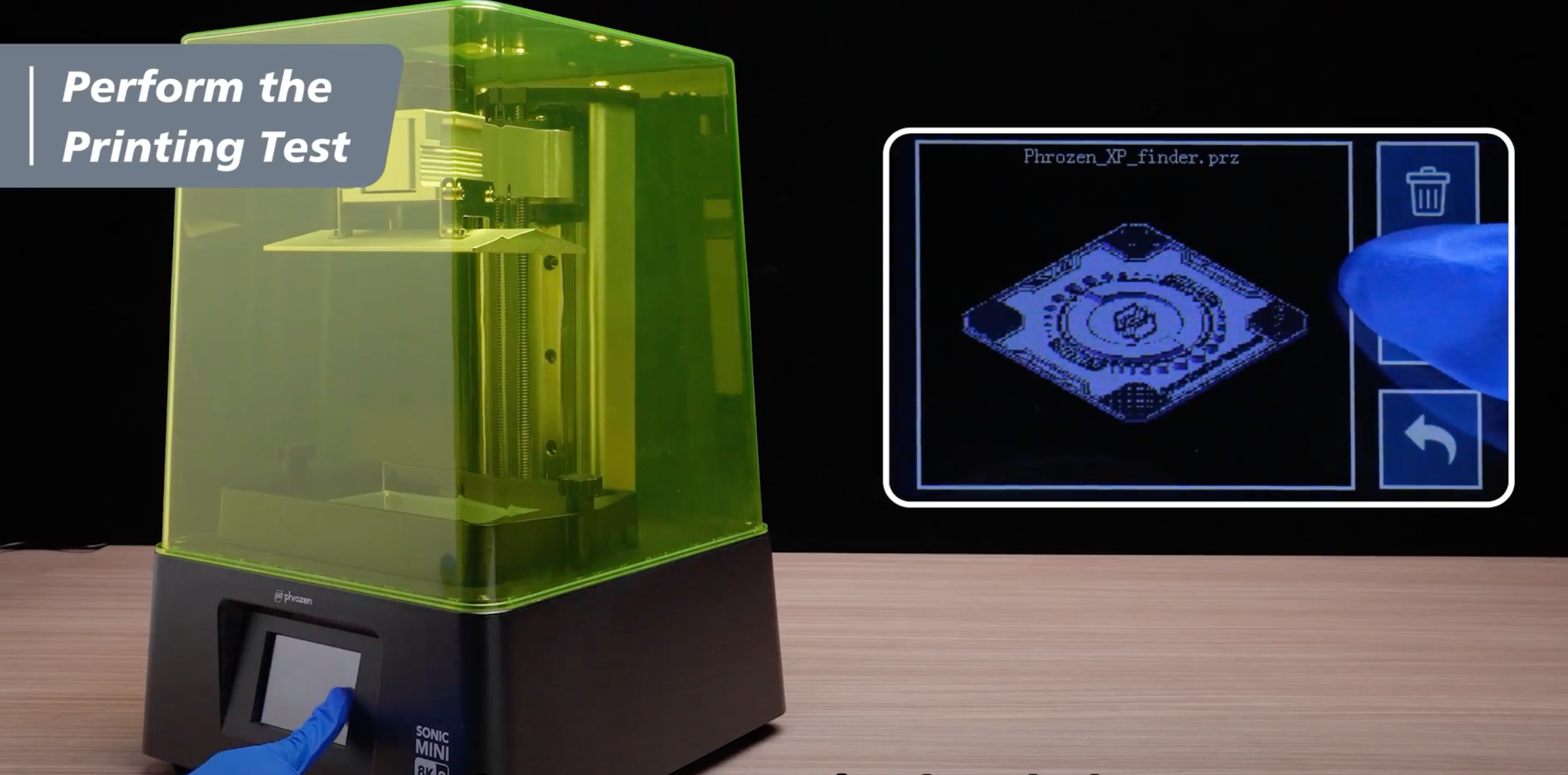
4. 使用觸控面板進入「PRINT」,選擇你的 .PRZ 檔案後,按下「GO」開始列印。請注意,Sonic Mini 8K S 僅支援 .PRZ 檔案。你可以使用多種切片軟體處理 .prz 檔案,例如 Chitubox、Lychee、VoxelDance Tango 等。
5. 列印完成後,成型平台會回到頂部位置。請先讓樹脂完全滴落,再進行下一步 後處理。